
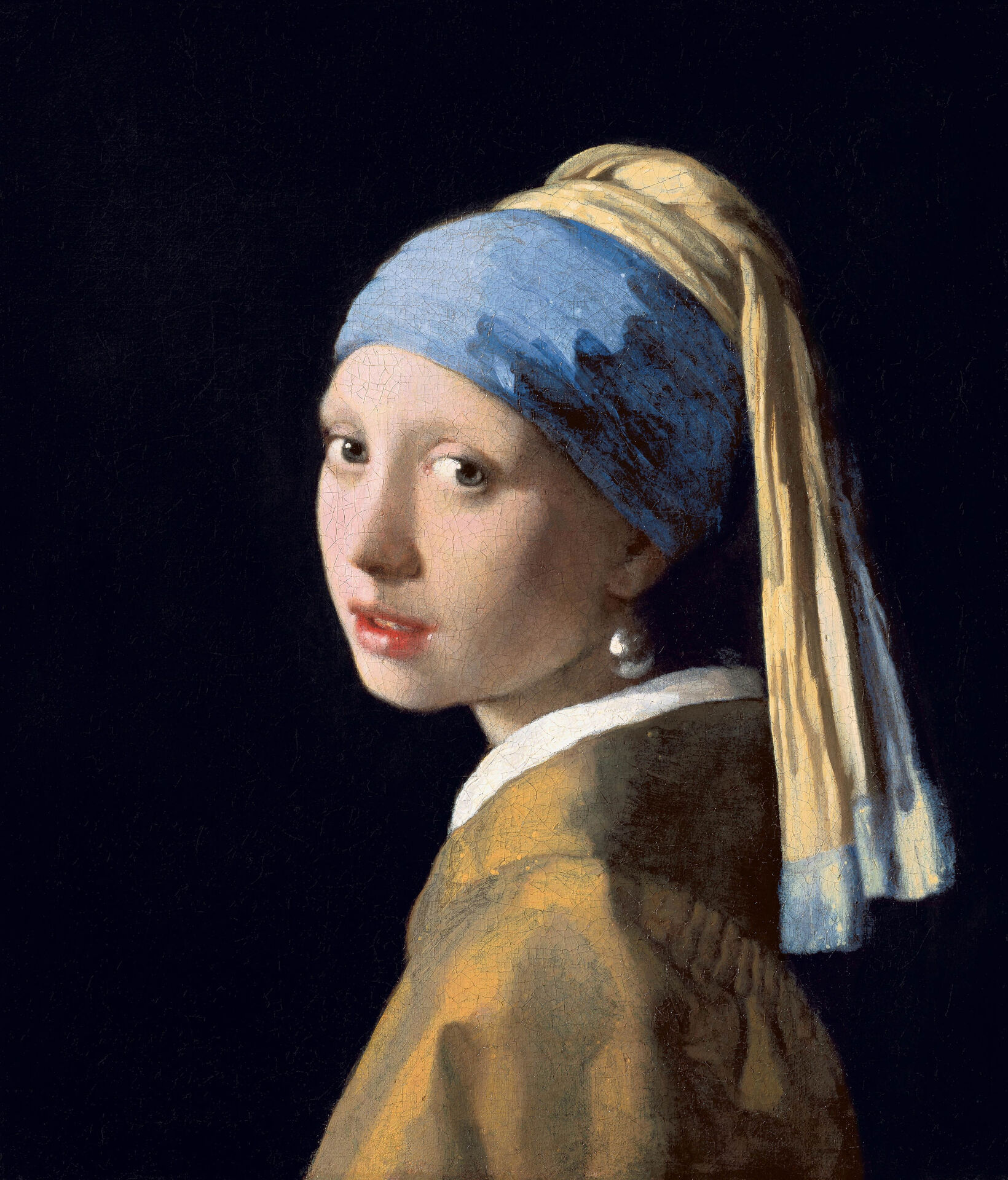
Перетягніть маркер, щоб змінити розмір фото, або відкрийте власне зображення.
Інструмент «Переміщення та зміна розміру»
Точно розміщуйте, масштабуйте й вирівнюйте шари з прилипанням на полотні PictorX. Перетягуйте кутові або бічні маркери, щоб масштабувати. Скористайтеся кнопками 50% / 100% / 150% / 200%, а потім натисніть «Застосувати». «Скинути» відновлює оригінал.
Як це працює
- Відкрийте PictorX у браузері й завантажте зображення або почніть новий дизайн.
- Потягніть за маркер, щоб масштабувати фото, або скористайтеся готовими значеннями 50% / 100% / 150% / 200%. «Застосувати» зберігає результат, «Скинути» повертає оригінал.
- Продовжуйте редагувати за допомогою шарів, ефектів і тексту, а коли будете готові — експортуйте.
Як користуватися інструментом «Переміщення та зміна розміру»
Точно розміщуйте, масштабуйте й вирівнюйте шари з прилипанням на полотні PictorX. Інструмент працює в тому самому робочому просторі браузера, що й ваші шари, фото, текст і елементи дизайну, тож ви можете доопрацювати композицію, не перемикаючись між застосунками.
Продовжуйте творити в PictorX
Використовуйте переміщення та зміну розміру як один із кроків повного процесу редагування. Підлаштуйте композицію, додайте текст або графіку й зберігайте можливість редагувати кожну зміну, поки перетворюєте зображення на готовий дизайн.
Поширені запитання
Як змінити положення шару?
Виділіть шар, а потім перетягуйте його або зсувайте з невеликим кроком, щоб розмістити, масштабувати й прив'язати його на полотні.
Чи можна масштабувати фото, не розтягуючи його?
Так. Зафіксуйте пропорції, щоб ширина й висота змінювалися в однаковому співвідношенні.
Чим допомагає прив'язка?
Вона допомагає вирівнювати краї за іншими шарами, напрямними чи полотном, а не вгадувати.
Чи можна переміщати кілька шарів як групу?
Так. Виділіть або згрупуйте їх, а потім перемістіть увесь набір разом.
Схожі інструменти

Растрові та векторні зображення
Чим відрізняються растрові й векторні зображення? Пікселі та DPI/PPI проти контурів, JPEG, PNG і WebP проти SVG, PDF і EPS, масштабування, розмір файлу й перетворення.
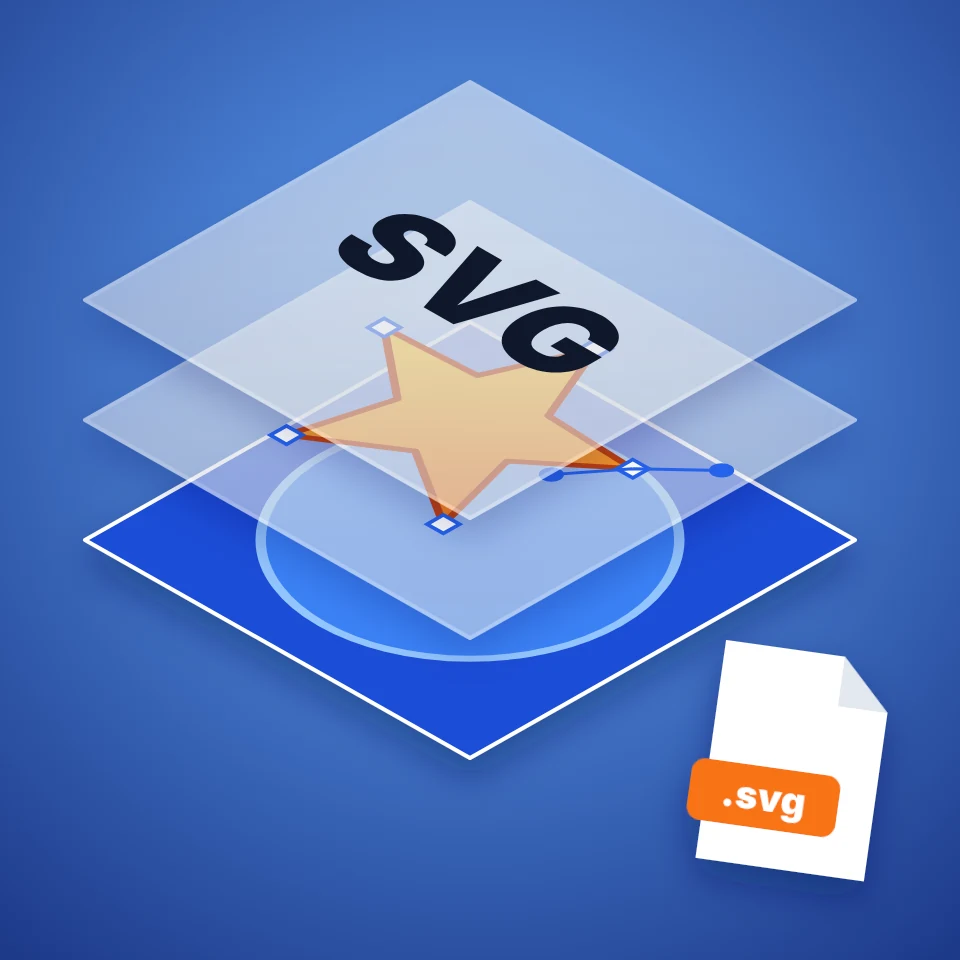
Відкрити, змінити і зберегти файли SVG
Відкрийте SVG у Pictorx, і його буде перетворено на редаговані шари.
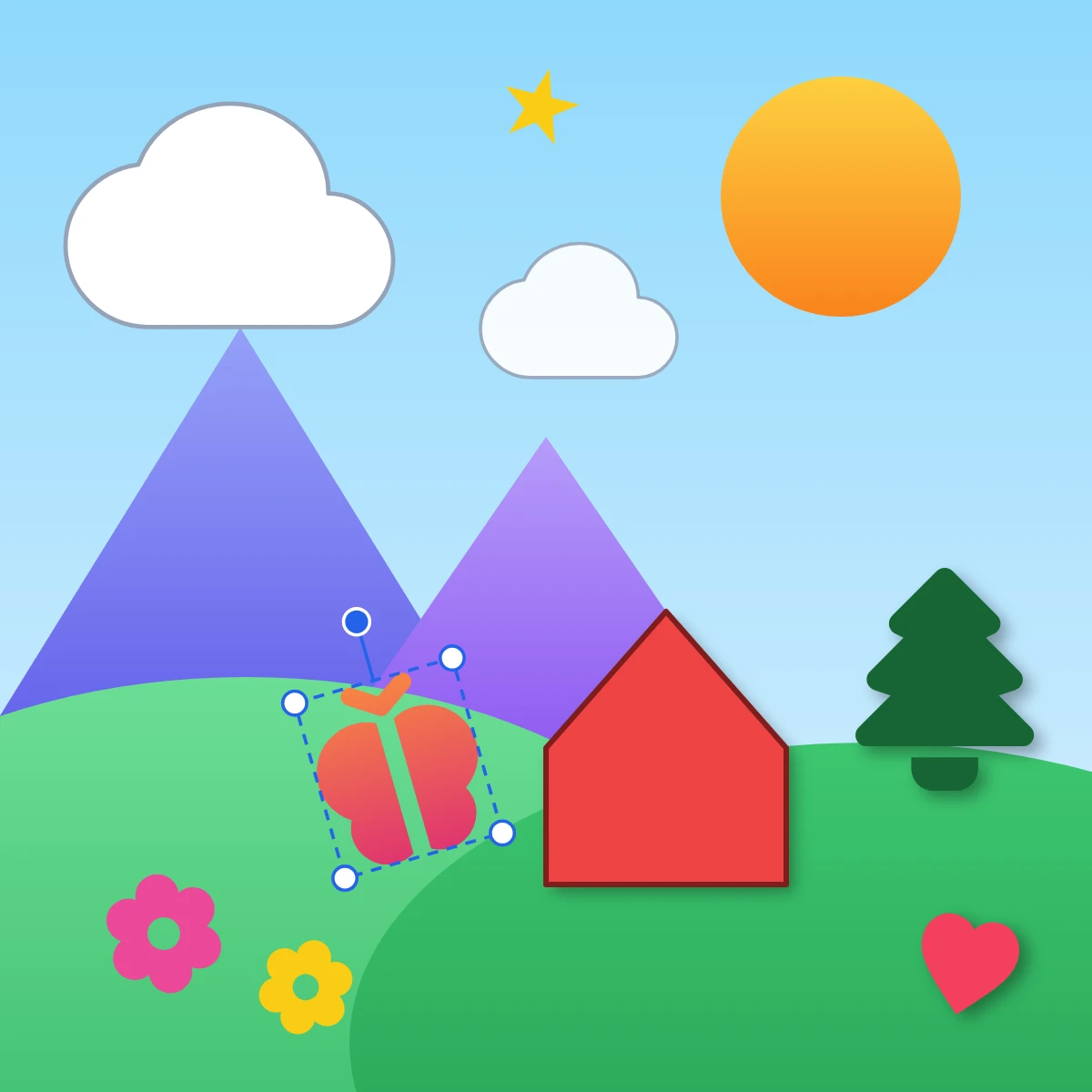
Інструмент Фігури й вектори
Додавайте на полотно геометричні фігури й стилізовані лінії. Користуйтеся безкоштовним онлайн-редактором PictorX у браузері.
Інструмент обрізання
Обріжте фото онлайн безкоштовно: залиште лише потрібну частину зображення чи макета, а решту відріжте. Працює в браузері, нічого не потрібно встановлювати.
Готові спробувати?
Відкрийте PictorX у браузері — без встановлення і без кредитної картки.
Перейти до редактора