
Сапер
Відкрийте кожну клітинку, під якою немає міни. Кожна цифра показує, скільки мін торкається цієї клітинки, тож ви можете визначити, де міни, і позначити їх прапорцями. Перше клацання завжди безпечне й відкриває ділянку, з якої можна почати. Клацніть клітинку, щоб відкрити її; клацніть правою кнопкою або натисніть і утримуйте, щоб поставити прапорець. Клацніть число, довкола якого стоять усі його прапорці, щоб відкрити сусідні клітинки.
Як це працює
- Виберіть «Новачок», «Аматор» або «Професіонал» чи задайте власні ширину, висоту й кількість мін.
- Клацніть клітинку, щоб відкрити її. Клацніть правою кнопкою миші або натисніть і утримуйте на телефоні, щоб поставити прапорець на клітинку, під якою, на вашу думку, міна.
- Клацніть цифру, біля якої вже стоїть достатньо прапорців, щоб одразу відкрити всіх інших її сусідів. Відкрийте всі безпечні клітинки, щоб перемогти.
Рівні
«Новачок» — це поле 9 x 9 з 10 мінами, «Аматор» — 16 x 16 з 40 мінами, а «Професіонал» — 30 x 16 з 99 мінами. У режимі «Власне» ви вибираєте поле від 5 x 5 до 40 x 24 і стільки мін, скільки ще на ньому вміщається.
Прапорці і акорди
Прапорці позначають клітинки, у яких ви впевнені, а лічильник угорі ліворуч показує, скільки мін ще не позначено. Акорд — клацання по цифрі — відкриває всіх її сусідів без прапорців. Якщо котрийсь із ваших прапорців стоїть неправильно, ви натрапите на міну.
Таймер і найкращий час
Таймер запускається з першим клацанням. Ваш найкращий час для кожного розміру поля зберігається в браузері, тож ви можете спробувати його побити.
Поширені запитання
Чи завжди перше клацання безпечне?
Так. Міни розставляються після першого клацання й ніколи не потрапляють ні на цю клітинку, ні на сусідні, тож ви завжди починаєте з відкритої ділянки.
Як поставити прапорець на телефоні?
Натисніть і утримуйте клітинку, щоб поставити або зняти прапорець, або ввімкніть перемикач прапорців угорі праворуч, щоб дотик ставив прапорці.
Що робить Підказка?
Вона ненадовго підсвічує закриту клітинку без міни — поруч із уже відкритою ділянкою, якщо така є. Міни розставляються випадково, тож на полі можуть залишитися дві клітинки, які цифри не дають розрізнити. Саме тоді «Підказка» рятує вас від вгадування.
Що означають цифри в «Сапері»?
Цифра показує, скільки мін торкається цієї клітинки, з урахуванням усіх восьми сусідів, включно з діагональними. Порожня клітинка не має сусідніх мін, тож сама відкриває своїх сусідів. Поєднуйте цифри, щоб знайти міни: одиниця, що торкається лише однієї закритої клітинки, означає, що в цій клітинці міна, і її можна позначити прапорцем.
Сапер: як записати відео?
Натисніть червону кнопку «Запис» на панелі відтворення: вона знімає те, що показує сцена. Натисніть її ще раз, щоб зупинити, і відео збережеться на вашому пристрої. Запис безкоштовний, потрібно лише увійти. Без підписки на відео в куті буде невеликий логотип PictorX. Кнопка поруч із «Запис» відкриває параметри відео: формат (як показано, квадрат, сторіз 9:16 або широкий 16:9), тривалість (доки ви не зупините, або 5, 10, 15 чи 30 секунд для соцмереж) і файл: MP4, WebM або анімований GIF. Для звуку виберіть власні звуки застосунку або одну з трьох музичних доріжок: спокійну, яскраву чи ритмічну.
Схожі інструменти
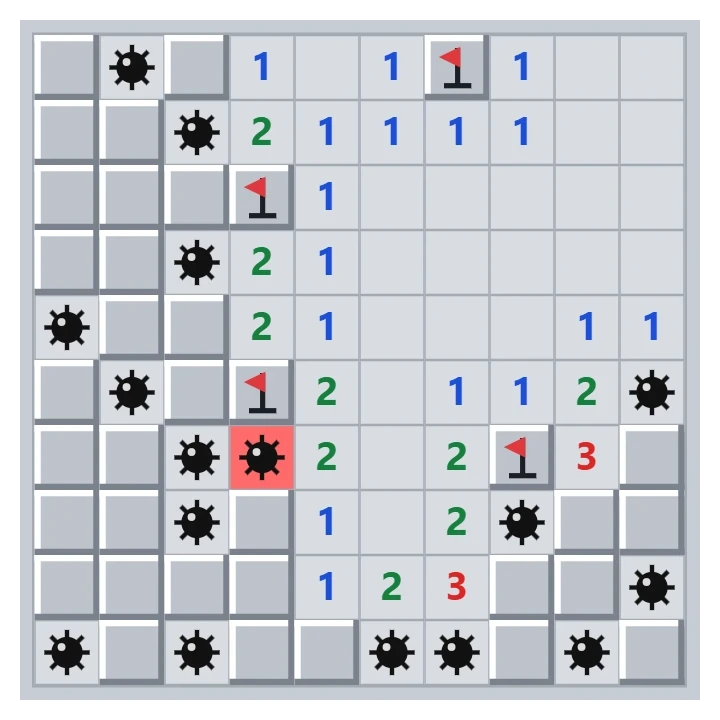
Про «Сапер» — історія, правила і стратегія
Як працює «Сапер»? Звідки походить гра, що означають числа, безпечні шаблони на кшталт 1-2-1, коли доводиться вгадувати, і поради, як грати швидше.
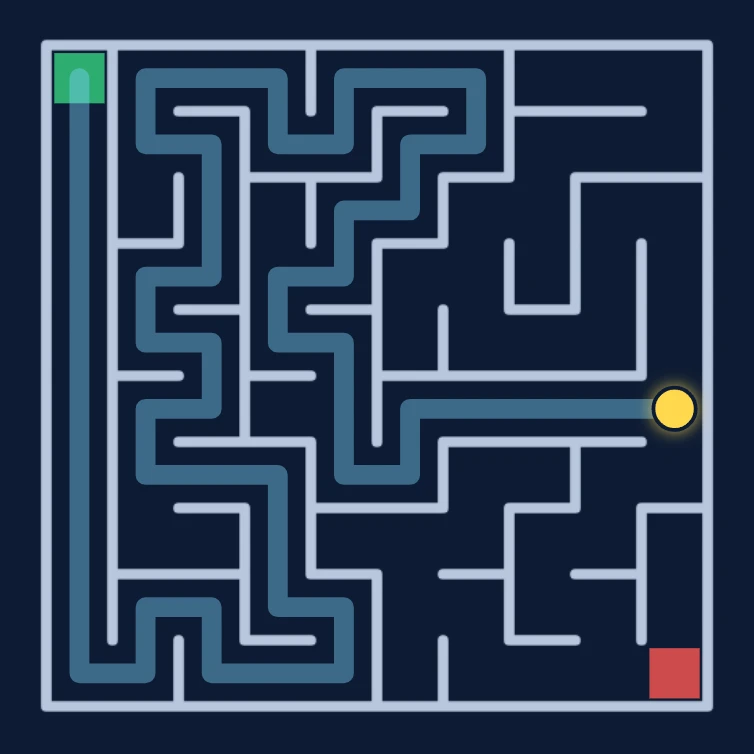
Лабіринт
Грайте в безкоштовну гру-лабіринт у браузері. Знайдіть шлях від зеленого старту до червоного виходу в лабіринтах від 5 x 5 до 100 x 100, на час або в тумані.
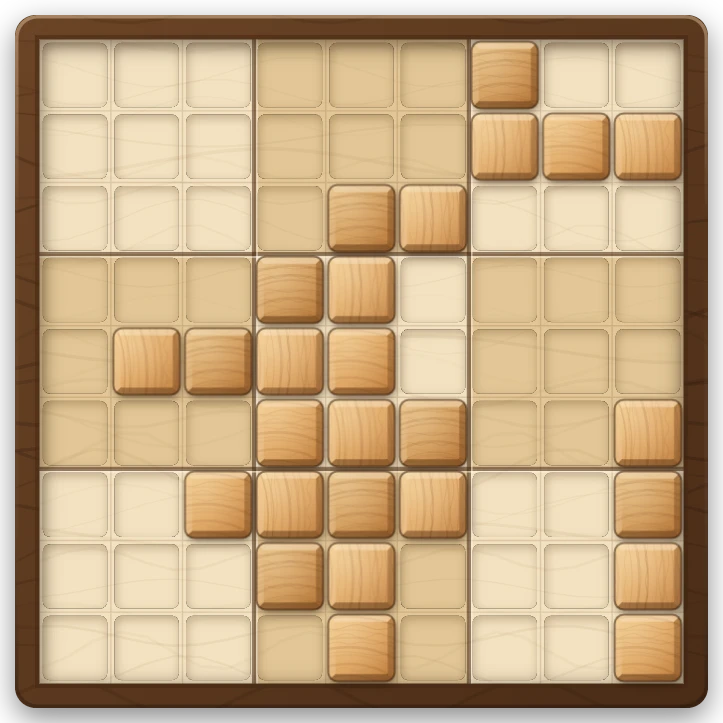
Дерев’яне блокове судоку
Грайте в Wood Block Sudoku безкоштовно у браузері. Перетягуйте дерев’яні фігури на поле 9x9 і очищуйте рядки, стовпці й блоки 3x3. Комбо, серії, слот для зберігання й жодного обмеження часу.
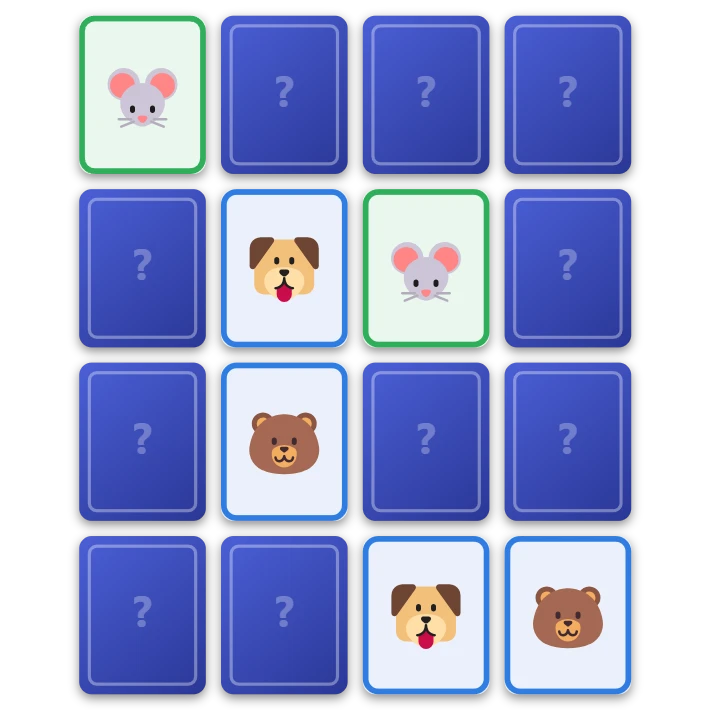
Мемо
Грайте в класичну гру на пам'ять «Мемо» безкоштовно в браузері. Перевертайте по дві картки й знаходьте всі пари самостійно, з другом або проти комп'ютера. Чотири розміри сітки й три набори малюнків.
Готові спробувати?
Відкрийте PictorX у браузері — без встановлення і без кредитної картки.
Перейти до редактора