
Блок
Лінія
Тло
Інструмент «Лінії»
Малюйте блоки та з'єднуйте їх лініями, які не відриваються, коли ви переміщуєте блоки, — для блок-схеми, процесу, організаційної структури чи ментальної карти. Лінії можуть бути прямими, ламаними під прямим кутом або вигнутими, зі стрілкою, колом, ромбом чи квадратом на будь-якому кінці та підписом посередині. Збережіть PNG або SVG чи відкрийте кожен блок, текст і лінію як шари в редакторі PictorX. «Блок» додає блок там, де ви клацнете, або такого розміру, який ви протягнете. «З'єднати» малює лінію: тягніть від одного блока до іншого, і лінія залишається прикріпленою, коли блоки рухаються; почніть або закінчіть на порожньому місці, щоб отримати вільний кінець. «Переміщення» перетягує блоки, їхній кутовий маркер і кінці ліній. Виберіть блок або лінію, щоб змінити текст чи підпис, кольори, маршрут і кінці; подвійне клацання переходить до тексту.
Як це працює
- В режимі «Блок» клацніть на папері в крапку, щоб додати блок, або перетягніть, щоб задати його розмір, і введіть текст. Виберіть форму й колір.
- В режимі «З'єднати» перетягніть від одного блоку до іншого. Виберіть маршрут («Пряма», «Ламана» або «Вигнута»), колір, товщину, стиль лінії й маркери на початку та в кінці, а також додайте до лінії підпис.
- Переміщуйте блоки — лінії рухатимуться за ними. Збережіть діаграму як PNG або SVG чи відкрийте її в редакторі, де кожен блок, текст і лінія лежать на окремому шарі.
Лінії, що не відриваються
Лінія, проведена від одного блоку до іншого, належить обом. Перетягніть блок — і його лінії підуть за ним, виходячи й входячи з того боку, що звернений до іншого блоку, тож ламана лінія зберігає прямі кути, а крива — свою форму. Перетягніть кінець виділеної лінії на інший блок, щоб перепід'єднати її, або на порожнє місце, щоб залишити кінець вільним. Якщо видалити блок, разом із ним зникнуть і його лінії.
Від ескізу до шарів
Блоки бувають прямокутними, із заокругленими кутами, еліптичними та ромбоподібними — звичні фігури блок-схеми, а текст у них переноситься й зменшується, щоб поміститися. Малюйте на папері в крапку, на білому тлі, на фото дошки чи товару або взагалі без тла. Олівець відкриває діаграму в редакторі PictorX, де кожен блок, лінія й тло лежать на окремому шарі, а кожен текст і підпис залишаються редагованим текстом, готовим до зміни стилю власним інструментом «Лінії» редактора.
Поширені запитання
Як з'єднати два блоки лінією?
Виберіть «З'єднати» й потягніть від одного блока до іншого. Лінія прикріплюється до обох блоків і залишається прикріпленою, коли ви їх переміщуєте; вона завжди виходить і входить з того боку, що звернений до іншого блока.
Чим відрізняються «Пряма», «Кутова» та «Крива»?
«Пряма» йде безпосередньо від краю до краю. «Кутова» використовує лише прямі кути, як в організаційній діаграмі чи блок-схемі. «Крива» плавно виходить з одного блока й входить в інший. Для виділеної лінії це можна будь-коли змінити в розділі «Маршрут».
Чи можна додати на кінці стрілки або інші фігури?
Так. Для «Початок» і «Кінець» можна вибрати «Немає», «Стрілка», «Коло», «Ромб» або «Квадрат» — ті самі кінцеві маркери, що й в інструменті «Лінії» в редакторі PictorX. Вони мають той самий колір і товщину, що й лінія.
Як додати текст у блок або підпис до лінії?
Виділіть блок або лінію й введіть текст у полі «Текст» або «Підпис» чи двічі клацніть по них, щоб перейти до цього поля. Текст блока переноситься й зменшується, щоб уміститися в блоці; підпис розташовується посередині лінії на невеликій білій плашці.
Чи можна пізніше редагувати схему в редакторі PictorX?
Так. Кнопка з олівцем відкриває кожен блок, кожну лінію й фон як окремі шари, а тексти й підписи — як редаговані текстові шари. «Зберегти» також записує PNG у розмірах зображення або SVG.
Схожі інструменти

Альтернатива Canva для редагування фото й дизайну
Шукаєте альтернативу Canva? PictorX — безкоштовний онлайн-фоторедактор і дизайн-студія з інструментами ШІ, шарами й шаблонами просто в браузері.
Інструмент виділення онлайн
Виділяйте частину зображення онлайн безкоштовно за допомогою прямокутника, еліпса, багатокутника, ласо або чарівної палички. Виріжте об'єкт на новий шар, обріжте зображення за ним або застосуйте фільтр лише всередині виділення.
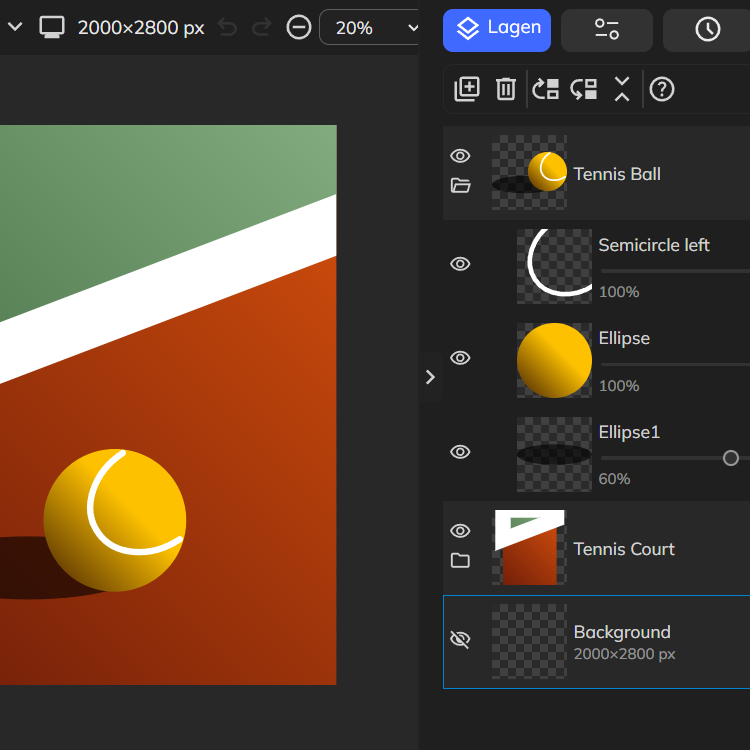
Шари й режими накладання
Накладайте зображення, текст і фігури з повною підтримкою шарів.
Готові спробувати?
Відкрийте PictorX у браузері — без встановлення і без кредитної картки.
Перейти до редактора