
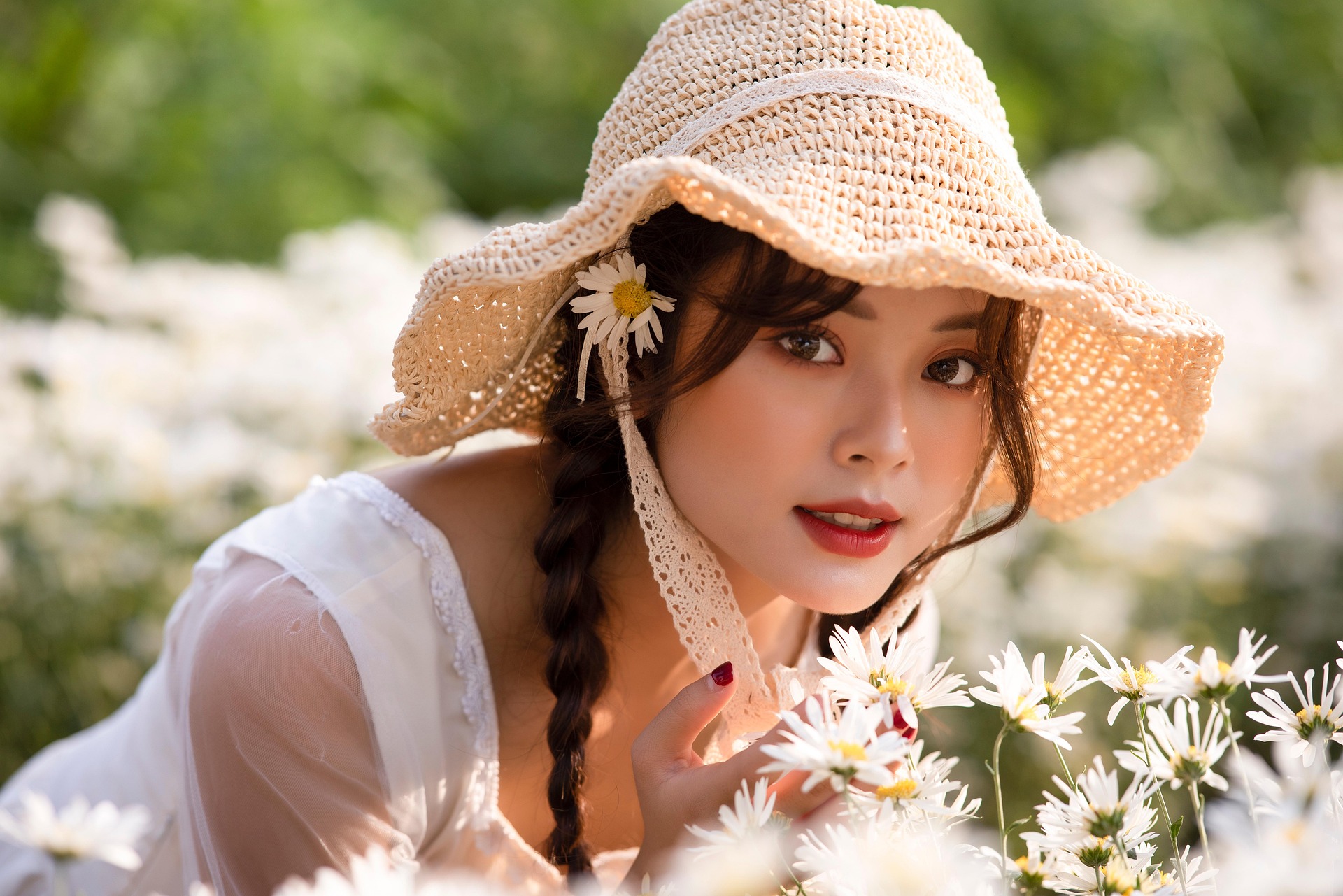
Prova un look di rendering qui sotto, oppure apri la tua immagine.
Generatore di lens flare
Apri una foto e applica Riflesso obiettivo in PictorX. Questo stile fa parte di Effetti di rendering: regola le impostazioni in questa pagina, poi continua a modificare con livelli, testo e altri effetti nello stesso spazio di lavoro. Prova un look di rendering qui sotto, oppure apri la tua immagine.
Come funziona
- Apri questa pagina e prova Riflesso obiettivo sull'esempio, oppure apri una tua foto.
- Regola le impostazioni di Riflesso obiettivo oppure passa a un altro stile in Effetti di rendering.
- Salva il risultato oppure continua a modificare con livelli, testo e altri effetti in PictorX.
Cosa fa l'effetto Riflesso obiettivo
Riflesso obiettivo è uno degli stili di Effetti di rendering in PictorX. Applicalo nel browser, poi continua a lavorare nello stesso progetto: ritaglia, aggiungi testo o un altro effetto senza ricominciare da capo.
Altri stili in Effetti di rendering
Questa pagina apre Effetti di rendering con Riflesso obiettivo già selezionato. Cambia stile nella demo per confrontarli, oppure apri la pagina completa di Effetti di rendering per vedere tutte le opzioni del set.
Stili in questo set
Domande frequenti
Come aggiungere un lens flare a una foto online?
Apri la foto in questa pagina; «Riflesso obiettivo» è già selezionato e disegnato sulla foto. Fai clic su «Proprietà»: «X» e «Y» spostano la sorgente di luce, «Dimensione» imposta la grandezza del bagliore, «Intensità» la sua luminosità e «Colore» la sua tinta. Poi fai clic su «Salva come immagine».
Come mettere il flare sul sole o su una lampada?
«X» e «Y» vanno da -100 a 100%. 0 e 0 è il centro dell’immagine; X -100 è il bordo sinistro e 100 quello destro, Y -100 è in alto e 100 in basso. Impostali in modo che il centro luminoso cada sulla sorgente di luce. I cerchi fantasma si allineano su una linea che va dal flare al centro dell’immagine, come in un vero obiettivo.
Di quali parti è composto il lens flare?
Un bagliore luminoso con il nucleo bianco, un sottile anello di alone, quattro raggi a stella, sei cerchi fantasma colorati e piccoli punti di luce verso il centro. Sono fusi in modalità «Scolora», quindi schiariscono soltanto la foto e si vedono soprattutto sulle zone scure.
Quali impostazioni rendono realistico un lens flare?
Tieni «Intensità» intorno al 40–60% e usa un «Colore» caldo, come il giallo predefinito, per la luce del sole. Usa una «Dimensione» piccola per un sole lontano e una più grande per una luce vicina. I flare rendono meglio su foto in controluce o più scure; su un cielo luminoso si confondono quasi del tutto.
Posso aggiungere più di un lens flare?
Questa pagina disegna un solo flare sulla foto. Fai clic su «Modifica» per aprire il risultato nell’editor di PictorX, dove puoi applicare di nuovo «Riflesso obiettivo» dai filtri «Rendering» con una posizione e un colore diversi.
Strumenti correlati
Effetti di rendering
Genera rumore, flare, nuvole, stelle, neve, gocce d'acqua, carta, sabbia e maschere radiali.
Effetto Sfumatura lineare
Applica l'effetto Sfumatura lineare alle foto gratis nel browser. Apri Effetti di rendering, regola lo stile e continua a modificare in PictorX. Nessuna installazione.
Effetto Sfumatura radiale
Applica l'effetto Sfumatura radiale alle foto gratis nel browser. Apri Effetti di rendering, regola lo stile e continua a modificare in PictorX. Nessuna installazione.
Effetto Rumore
Applica l'effetto Rumore alle foto gratis nel browser. Apri Effetti di rendering, regola lo stile e continua a modificare in PictorX. Nessuna installazione.
Effetto Nuvole
Applica l'effetto Nuvole alle foto gratis nel browser. Apri Effetti di rendering, regola lo stile e continua a modificare in PictorX. Nessuna installazione.
Effetto Stelle
Applica l'effetto Stelle alle foto gratis nel browser. Apri Effetti di rendering, regola lo stile e continua a modificare in PictorX. Nessuna installazione.
Effetto neve
Aggiungi la neve a una foto online: morbidi fiocchi sparsi su tutta l’immagine. Imposta Dimensione, Densità e Colore per una leggera spolverata o una nevicata.
Pronto a provarlo?
Apri PictorX nel tuo browser: nessuna installazione, nessuna carta di credito richiesta per iniziare.
Vai all'editor