
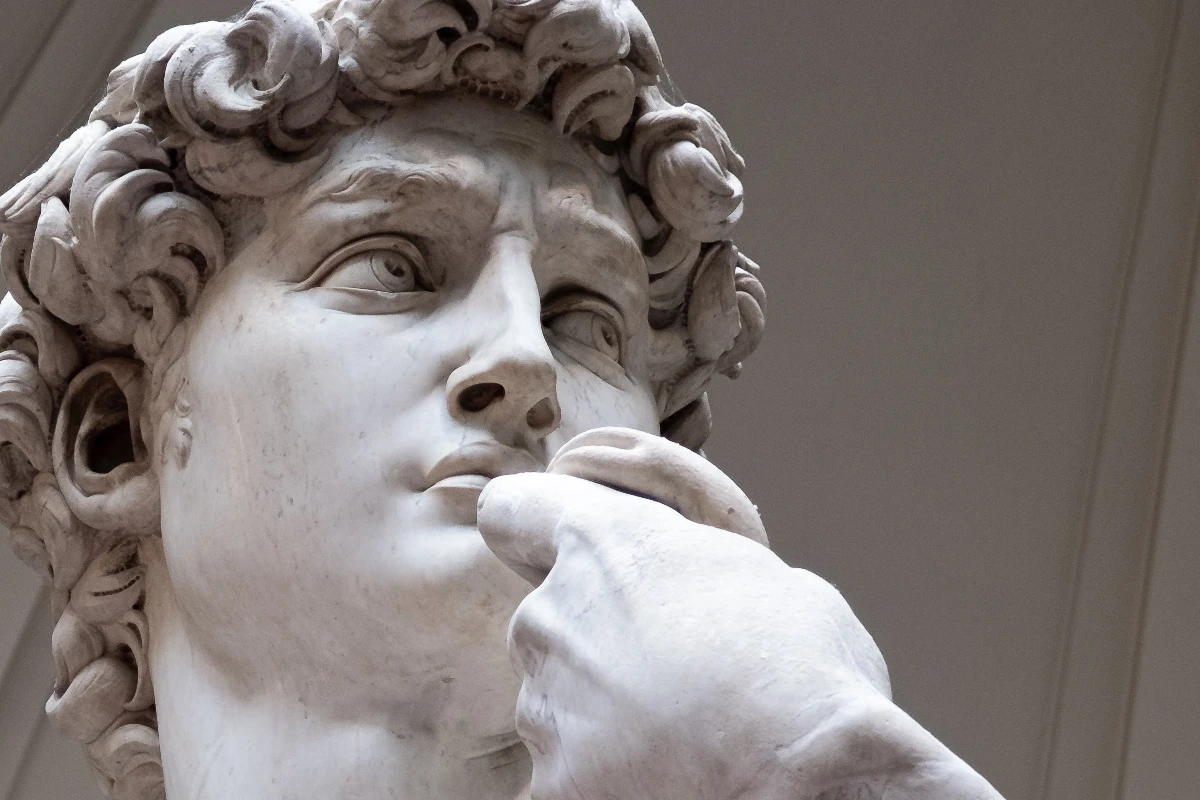
Aşağıdaki bir stilize görünümünü deneyin veya kendi resmini açın.
Gravür fotoğraf efekti
Open a photo and apply Gravür in PictorX. This look is part of Stilize efektleri—adjust the settings on this page, then keep editing with layers, text, and other effects in the same workspace. Aşağıdaki bir stilize görünümünü deneyin veya kendi resmini açın.
Nasıl çalışır
- Open this page and try Gravür on the sample, or open your own photo.
- Tune the Gravür settings, or switch to another look in Stilize efektleri.
- Save the result, or keep editing with layers, text, and other effects in PictorX.
What the Gravür effect does
Gravür is one of the looks in PictorX Stilize efektleri. Apply it in your browser, then keep working in the same project—crop, type, or add another effect without starting over.
More looks in Stilize efektleri
This page opens Stilize efektleri with Gravür already selected. Switch looks on the demo to compare styles, or open the full Stilize efektleri page to browse every option in the set.
Looks in this set
Sık sorulan sorular
Gravür efekti ne yapar?
Fotoğrafı, bir banknottaki gravür portre ya da eski bir kitaptaki illüstrasyon gibi çizgilerle yeniden çizer. Koyu alanlar kalın, açık alanlar ince çizgiler alır ya da hiç çizgi almaz; en koyu alanlar ise tamamen doldurulur. Sonuçta yalnızca iki renk kullanılır: bir ön plan (mürekkep) rengi ve bir arka plan rengi.
Bir fotoğrafı online nasıl gravüre dönüştürürüm?
Fotoğrafınızı bu sayfada açın; Gravür zaten seçilidir. Özellikler'e tıklayın ve bir Stil seçin: Çapraz tarama, Paralel çizgiler, Daireler, Elipsler, Dikdörtgenler veya Dalgalar. Ardından Çizgi genişliği'ni (1 ile 25 px), Çizgi aralığı'nı (0 ile 100 px) ve Açı'yı (0 ile 180°) ayarlayın, Eşik'i düzenleyin ve Resim olarak kaydet'e tıklayın.
Gravür efektinde Eşik ne işe yarar?
Eşik, hangi koyu alanların çizgiler yerine düz mürekkeple doldurulacağına karar verir. Daha cesur, yüksek kontrastlı gölgeler için artırın; koyu alanlarda daha fazla çizgi ayrıntısı korumak için düşürün.
Gravürü saydam arka planlı bir logo veya damga olarak kullanabilir miyim?
Evet. Saydam arka plan'ı açın: arka plan rengi kaldırılır ve yalnızca çizgiler kalır; böylece gravürü düzenleyicide bir etikete, tişört tasarımına veya logoya yerleştirebilirsiniz. Mürekkep rengini belirlemek için Ön plan rengi'ni değiştirin; örneğin antika bir görünüm için koyu kahverengi.
Gravür ile Kabartma arasındaki fark nedir?
Gravür fotoğrafı iki düz renkte çizgi desenleriyle çizer. Aynı Stilize setindeki Kabartma ise fotoğrafı ışık ve gölgeyle yükseltilmiş bir rölyefe dönüştürür. Tipografik efektler içindeki bakır gravür görünümü ise portreyi bunun yerine harf satırlarından oluşturur.
İlgili araçlar
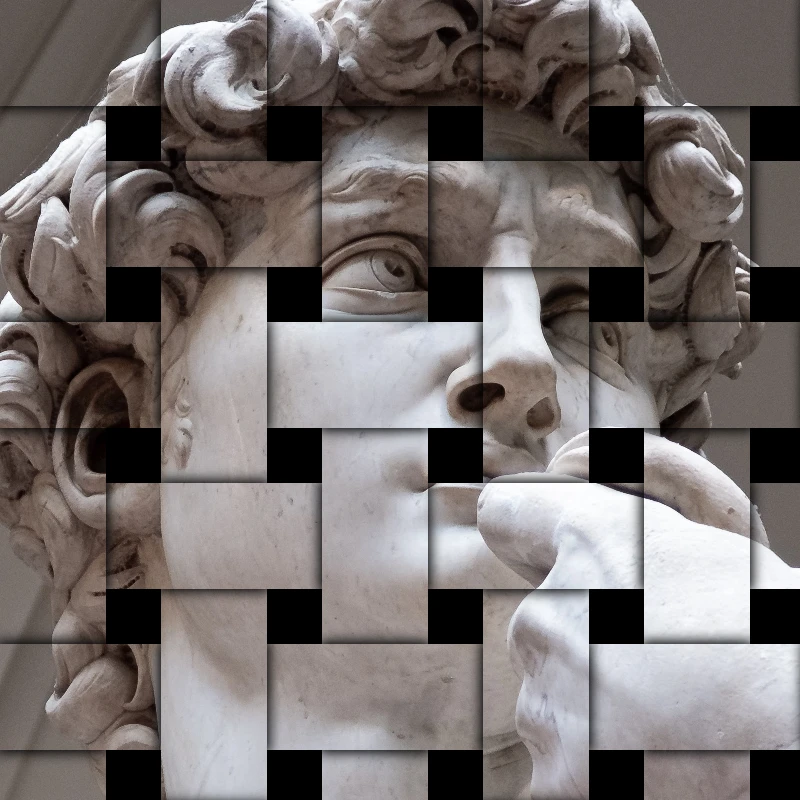
Stylize efektleri
Parçayı ekleyin, glitch, ateş, embos, vignette ve diğer stüdyo stilize fotoğraflara bakar.
RGB Split (RGB ayırma) efekti
Fotoğrafa online RGB split efekti ekleyin: kırmızı, yeşil ve mavi kanalları ayırıp renkli kenar saçakları elde edin. Kanalları, Yarıçap ve Açı'yı seçin.
Görsel parçalama efekti (Parçala)
Görseli online parçalayın: fotoğraf merkezden dışa doğru savrulan üçgen parçalara bölünür. Hücre Boyutu, Yer değiştirme ve Açı'yı ayarlayın ya da kare kullanın.
Kabartma effect
Apply a Kabartma effect to photos free in your browser. Open the Stilize efektleri tools, tune the look, and keep editing in PictorX. No install.
Blueprint (ozalit) filtresi
Fotoğrafı online ozalite (blueprint) çevirin: dış hatlar mavi kâğıtta açık çizgiler olur, isteğe bağlı teknik ızgara eklenir. Arka plan rengini değiştirin.
Buzlu cam effect
Apply a Buzlu cam effect to photos free in your browser. Open the Stilize efektleri tools, tune the look, and keep editing in PictorX. No install.
Plastik ambalaj efekti
Fotoğrafa online plastik ambalaj efekti verin: parlak vurgular görüntüdeki şekilleri izler, sanki şeffaf filmle kaplanmış gibi. Vurgu gücü'nü ayarlayın.

Kaleidoskoplar
Kaleydoskop nasıl çalışır? Brewster'ın icadı ve Yunanca adı, aynaların desen oluşturması, hücreler ve teleidoskoplar, dijital kaleydoskop filtreleri.
Denemeye hazır mısınız?
PictorX'i tarayıcınızda açın — kurulum gerekmez, başlamak için kredi kartı gerekmez.
Editöre Git