
Tegn et ciffer, se netværket læse det
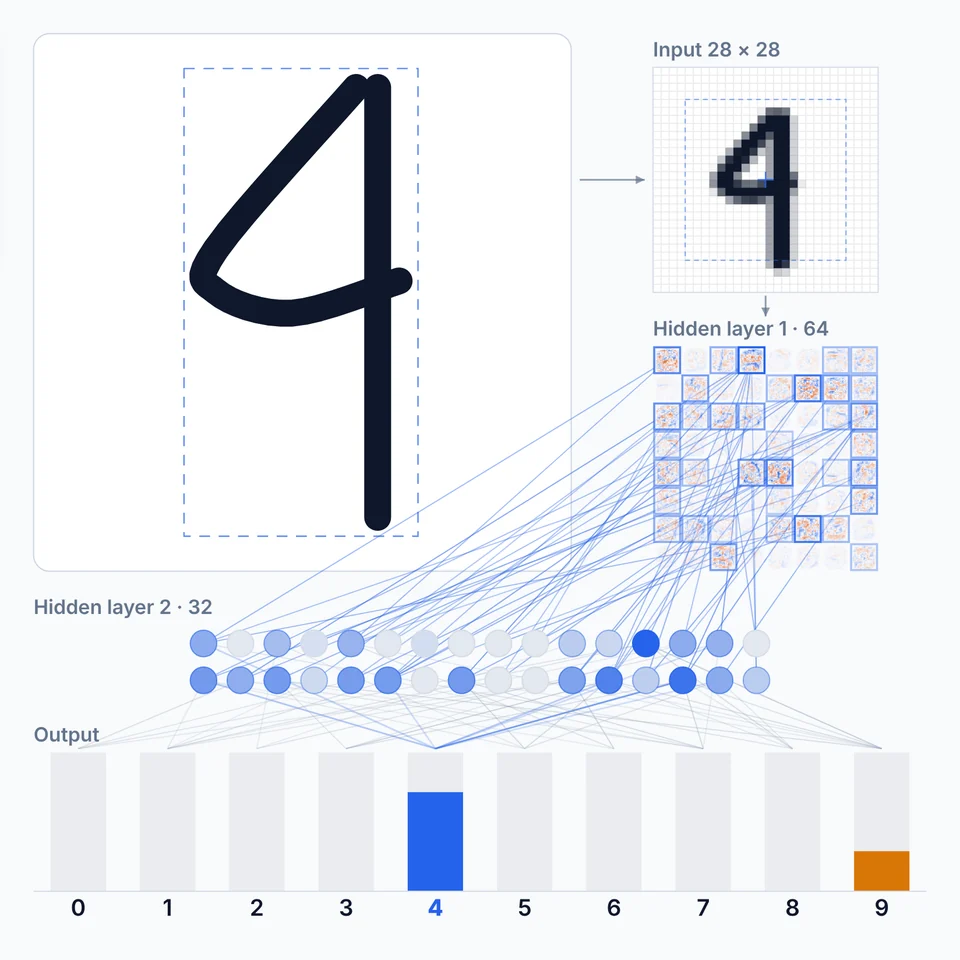
Genkendelse af håndskrift var et af de første rigtige job for neurale netværk: at læse postnumre og checks. Her kan du se et i arbejde: tegn et ciffer på fladen, så skaleres det til et gitter på 28 × 28 præcis som de berømte MNIST-cifre, og et lille netværk med 64 og 32 enheder vejer blækket og giver sandsynligheden for hvert ciffer. Enhederne i det første lag vises som de mønstre, de har lært, og lyser op, når de fyrer, så du kan se, hvilke streger der skubber svaret mod et 4-tal eller et 9-tal. Tegn et ciffer fra 0 til 9 på fladen med musen eller en finger, og et lille neuralt netværk læser det. Din tegning forberedes som MNIST-cifrene: den stiplede ramme om blækket skaleres til 20 × 20 pixels, og resultatet flyttes, så tyngdepunktet ligger midt i et gitter på 28 × 28. De 784 gråværdier går ind i netværket. Hver af de 64 enheder i det første skjulte lag er tegnet som billedet af sine vægte, orange hvor blæk gør den mere aktiv og blå hvor blæk holder den tilbage, og den lyser op i takt med, hvor meget den fyrer; de 32 enheder i det andet lag kombinerer dem, linjerne viser de forbindelser, der bærer mest, og de ti søjler giver sandsynligheden for hvert ciffer. Vælg et eksempel, også de svære (et lukket 4-tal, der kunne være et 9-tal, et 1-tal med lang opstreg, der kunne være et 7-tal), tryk på Tilfældig for et eksempel i en anden håndskrift, eller tegn på fladen: en ny streg på et eksempel starter din egen tegning, Fortryd streg fjerner den sidste streg, og Ryd tømmer fladen. Afspil gentager stregerne og tænder netværket lag for lag; Trin og Tilbage stopper ved hver streg og hvert lag. Gem billedet, optag en video med blyantskrab og en klokke ved svaret, eller åbn det i fotoeditoren med blyanten, hvor tegningen, gitteret, aktiveringerne, søjlerne og etiketterne er lag for sig.
Sådan virker det
- Tegn et ciffer på fladen med musen, en pen eller en finger; svaret følger pennen, og en ny streg på et eksempel starter din egen tegning. Fortryd streg fjerner den sidste streg, Ryd tømmer fladen.
- Se inputtet: den stiplede ramme om dit blæk skaleres ind i feltet på 20 × 20 i gitteret på 28 × 28 og centreres efter tyngdepunktet, sådan som MNIST blev lavet.
- Læs netværket: de 64 felter i det første skjulte lag er de mønstre, deres vægte har lært, lysere når de fyrer; de 32 prikker i det andet lag kombinerer dem, og de ti søjler giver sandsynligheden for hvert ciffer.
- Vælg et eksempel, også de svære 4 eller 9 og 1 eller 7, eller tryk på Tilfældig for et eksempel i en anden håndskrift; Afspil gentager stregerne og tænder netværket lag for lag.
Fra en tegning til 784 tal
Et netværk har brug for sit input i en fast form. MNIST-cifrene, indsamlet af det amerikanske National Institute of Standards and Technology og samlet af Yann LeCun, Corinna Cortes og Christopher Burges i 1998, blev lavet sådan: hvert håndskrevet ciffer blev skaleret, så blækket passede i et felt på 20 × 20 pixels uden at ændre form, blødgjort, så kanterne blev gråtoner, og placeret i et billede på 28 × 28 med tyngdepunktet i midten. Appen gør det samme med dine streger, så et ciffer tegnet småt i et hjørne eller stort over hele fladen giver netværket det samme billede: 784 gråværdier mellem 0 for papir og 1 for blæk.
To skjulte lag og en softmax
Hver af de 64 enheder i det første skjulte lag ganger de 784 input med sine egne vægte, lægger dem sammen med en bias og sender summen gennem en ReLU, som beholder positive værdier og gør negative til nul. Dens vægte danner et billede på 28 × 28: orange hvor blæk får enheden til at fyre, blå hvor blæk holder den tilbage, så en enhed fungerer som detektor for en streg et bestemt sted. De 32 enheder i det andet lag gør det samme med de 64 aktiveringer, og de ti output gør deres summer til sandsynligheder med softmax, eᶻ divideret med summen af alle eᶻ, som er positive og summer til 1.
Sådan lærte det
Netværket startede med tilfældige vægte og blev trænet på de 60.000 træningscifre i MNIST, plus kopier drejet, skråtstillet, strakt og tegnet tykkere eller tyndere og cifre sat med 84 skrifttyper, så det kan klare håndskrift, der ikke ligner eksemplerne. For hvert lille parti beregnede backpropagation, hvordan krydsentropitabet, minus logaritmen af sandsynligheden for det rigtige ciffer, ændrer sig med hver vægt, og Adam-optimeringen flyttede alle 52.650 vægte og bias lidt ned ad bakke. Efter 14 gennemløb læser det 98,1 % af de 10.000 testcifre, det aldrig havde set. Vægtene er gemt som 8-bit heltal, omkring 52 KB, og netværket kører i din browser.
Hvorfor nogle cifre er svære
Netværket kender kun de 784 gråværdier, ikke hvordan cifret blev skrevet. Et 4-tal med lukket top har næsten det samme blæk som et 9-tal, et 1-tal med lang opstreg ligner et 7-tal uden tværstreg, og et sjusket 3-tal ligger tæt på et 8-tal, så sandsynlighederne deles mellem de to, og andenpladsens felt viser hvor meget. Streger langt fra alt i træningsdataene, bogstaver eller kruseduller, får alligevel et sikkert svar for et eller andet ciffer, en påmindelse om, at en klassifikator altid vælger en af de klasser, den kender. Større netværk, foldningslag, der leder efter den samme streg overalt, og mere varierede data presser fejlen på MNIST under 0,3 %.
Ofte stillede spørgsmål
Hvordan virker cifergenkendelsen?
Dine streger skaleres, så blækket passer i et felt på 20 × 20 pixels, tegnes med bløde kanter og flyttes, så deres tyngdepunkt er midt i et gitter på 28 × 28, formatet for MNIST-cifrene. De 784 gråværdier går gennem et neuralt netværk med to skjulte lag med 64 og 32 ReLU-enheder og et softmax-output, der giver sandsynligheden for hvert ciffer fra 0 til 9. Cifret med den højeste sandsynlighed er forudsigelsen.
Hvad er MNIST?
En samling af 70.000 håndskrevne cifre, 60.000 til træning og 10.000 til test, lavet i 1998 af Yann LeCun, Corinna Cortes og Christopher Burges ud fra formularer udfyldt af ansatte ved den amerikanske folketælling og gymnasieelever. Hvert ciffer er et gråt billede på 28 × 28, centreret efter tyngdepunktet. Den blev den almindelige første test af metoder til maskinlæring; gode netværk tager i dag fejl af færre end 3 ud af 1.000 testcifre.
Hvorfor tager den fejl af mit ciffer?
Netværket har lært af den måde, MNIST-skriverne skrev på, og det ser kun de grå pixels. Cifre, der deler det meste af deres blæk, ligger tæt for det: et 4-tal med lukket top og et 9-tal, et 1-tal med opstreg og et 7-tal, et 3-tal og et 8-tal. Meget tynde eller meget lange streger, et ciffer skrevet i flere adskilte stykker eller en stil, der er sjælden i træningsdataene, sænker dets sikkerhed. Se på andenpladsens felt: når det er tæt på, er tegningen også tvetydig for netværket.
Hvad viser felterne i det første skjulte lag?
Hvert felt viser én enheds 784 vægte som et billede på 28 × 28: orange hvor blæk i den pixel gør enheden mere aktiv, blå hvor det gør den mindre aktiv. Jo lysere et felt, jo stærkere fyrer enheden for din tegning. Mange enheder ligner dele af streger bestemte steder, en løkke foroven, en bjælke gennem midten, en kant til venstre, fordi det er nyttige spor til at skelne cifre fra hinanden.
Bliver min tegning sendt til en server?
Nej. Netværkets vægte er en del af siden, omkring 80 KB tekst, og skaleringen, netværket og tegningen kører alle i din browser. Intet af det, du tegner, uploades eller gemmes nogen steder, undtagen, for din bekvemmeligheds skyld, den sidste tegning i din browsers lokale lager.
Må jeg bruge billedet?
Ja. Gem giver en PNG i den størrelse, du vælger, Gem JSON skriver dine streger, inputtet på 28 × 28 og de ti sandsynligheder, Optag filmer stregerne, der tegnes, og netværket, der lyser op, med blyantskrab og en klokke, og blyanten åbner billedet i PictorX-fotoeditoren med baggrunden, tegningen, det nedskalerede gitter, aktiveringerne, sandsynlighedssøjlerne og etiketterne på hvert sit lag. I selve editoren findes den under Apps ▸ Videnskab ▸ Datalogi ▸ Cifergenkendelse, hvor den også kan læse et ciffer fra det åbne billede.
Cifergenkendelse: hvordan optager jeg en video?
Tryk på den røde optageknap i afspilningslinjen: den filmer det, scenen viser. Tryk på den igen for at stoppe, så gemmes videoen på din enhed. Optagelse er gratis; du skal bare logge ind. Uden abonnement har videoen et lille PictorX-logo i et hjørne. Knappen ved siden af Optag åbner videoindstillingerne: formen (som vist, kvadratisk, story 9:16 eller bred 16:9), længden (indtil du stopper, eller 5, 10, 15 eller 30 sekunder til sociale medier) og filen: MP4, WebM eller en animeret GIF. Som lyd kan du vælge appens egne lyde eller et af tre musiknumre: rolig, munter eller beat.
Relaterede værktøjer
Sådan læser et neuralt netværk håndskrevne cifre
Sådan genkender et neuralt netværk håndskrevne cifre: MNIST-datasættet, skalering af en tegning til et gitter på 28 × 28 efter afgrænsningsramme og tyngdepunkt, en flerlagsperceptron med ReLU-enheder og softmax, hvad de skjulte enheder lærer, træning med backpropagation, krydsentropi og Adam, og hvorfor et 4-tal kan ligne et 9-tal.
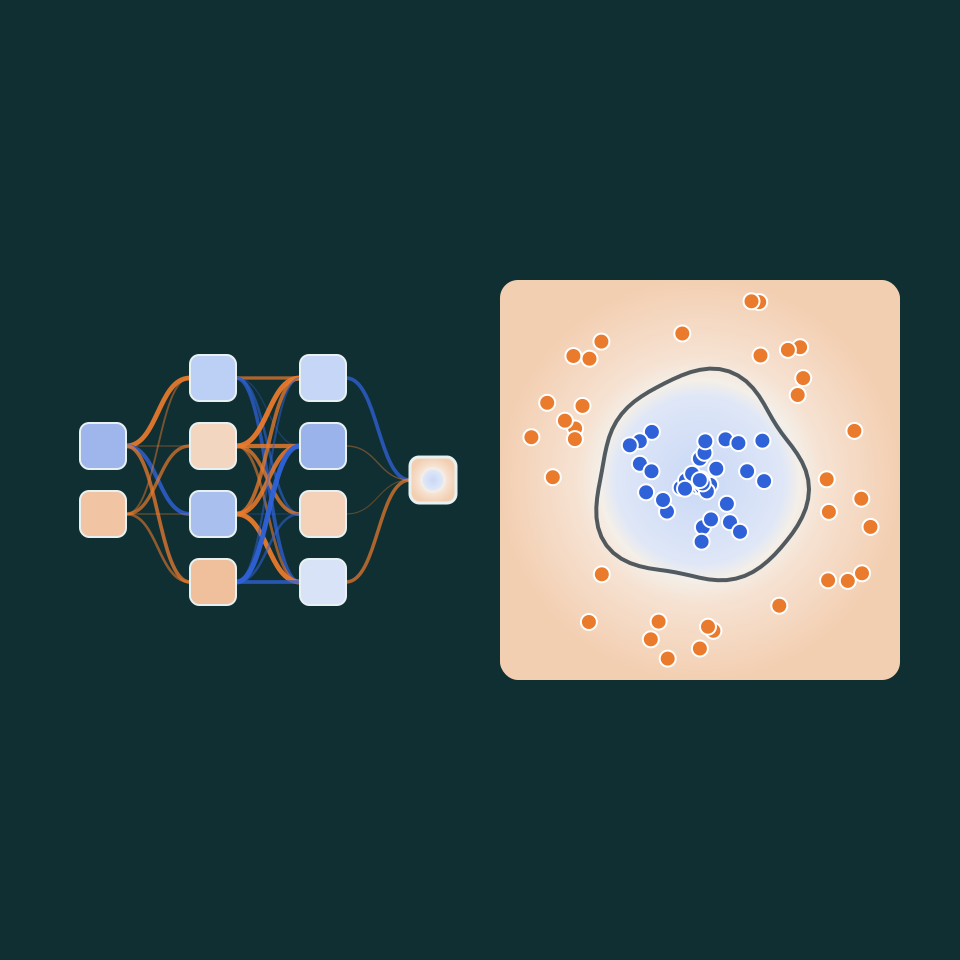
Sandkasse til neurale netværk
Træn et lille neuralt netværk live, og se det adskille to klasser af punkter. Skift lag, neuroner, aktivering, læringsrate og input, og se, hvad hver neuron reagerer på.
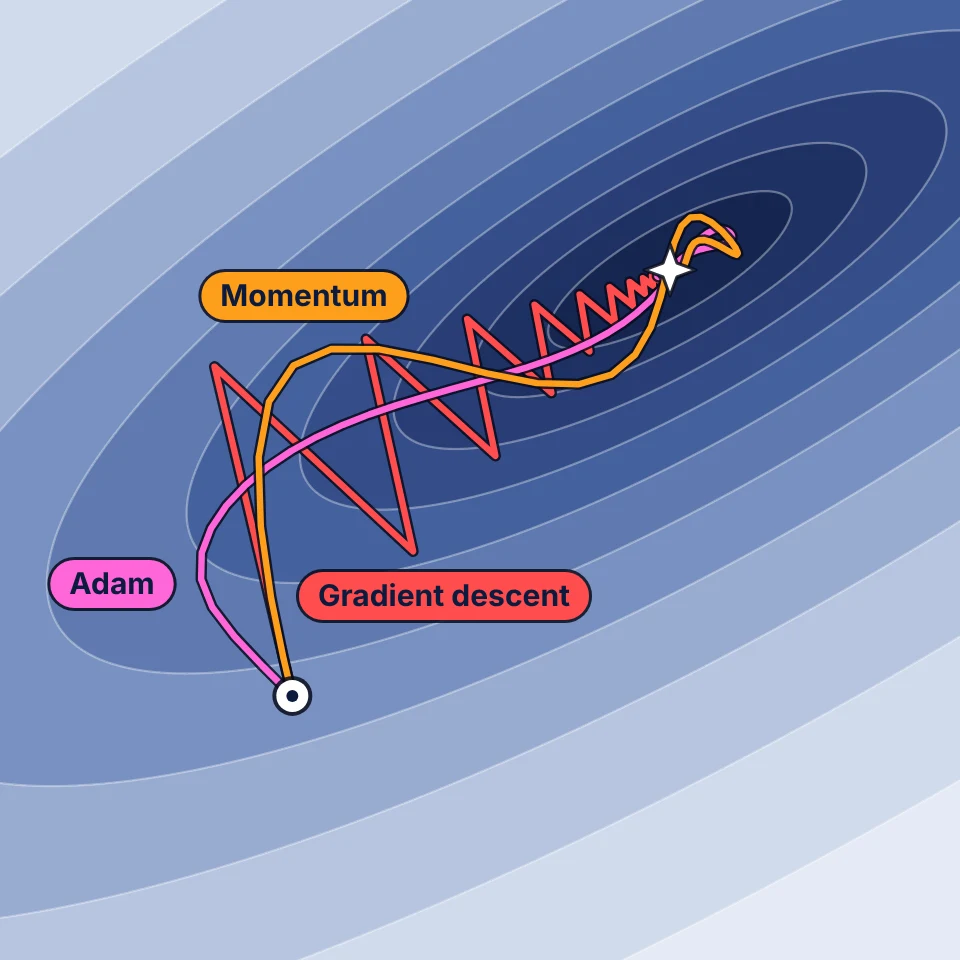
Optimeringsmetoder i kapløb ned ad bakke
Se gradientnedstigning, momentum, Nesterov, RMSProp og Adam kappes ned ad en tabsflade fra et startpunkt, du trækker. Zigzag i en smal skål, krybning langs Rosenbrocks dal, stilstand ved et sadelpunkt, et af Himmelblaus fire minima, fælder i Rastrigins lokale minima og en læringsrate skruet op, til den divergerer.
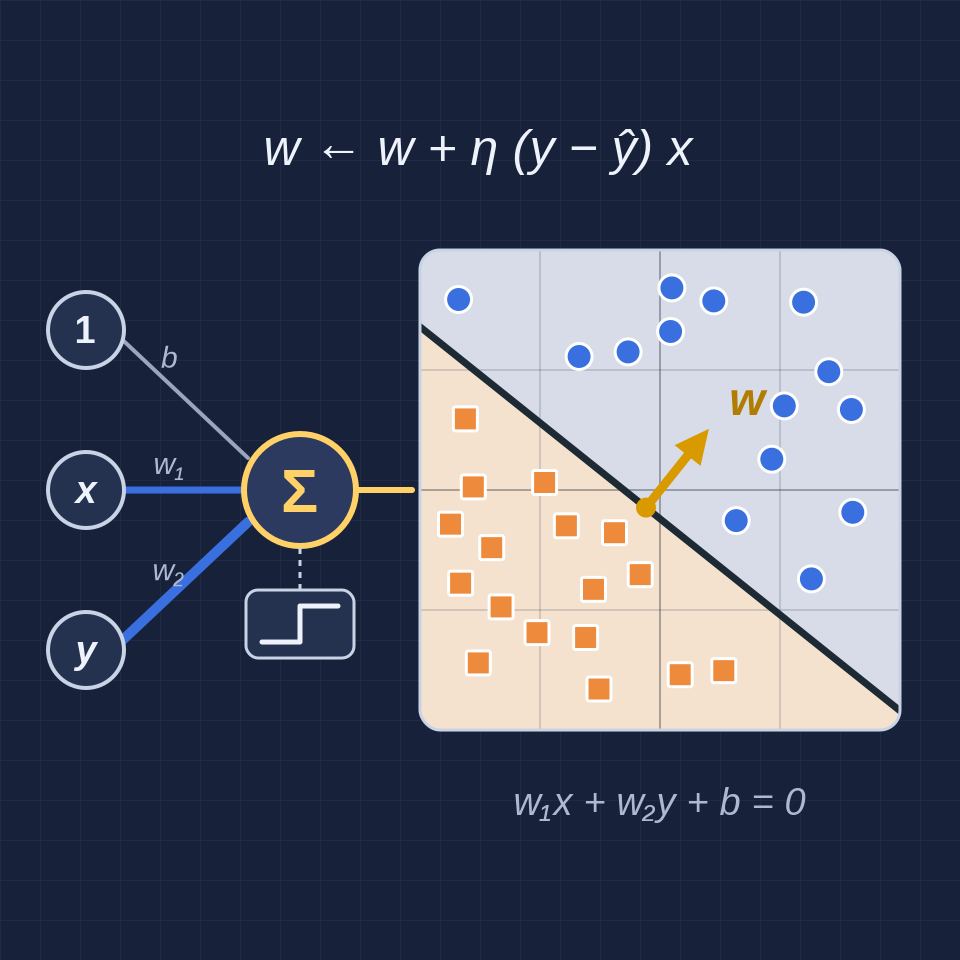
Perceptron-visualisering
Træn Rosenblatts perceptron i din browser: Gå læringsreglen igennem ét eksempel ad gangen, se beslutningsgrænsen og vægtvektoren flytte sig, og se, hvorfor AND og OR bliver lært, men XOR aldrig.
Er du klar til at prøve?
Åbn PictorX i din browser – ingen installation og intet kreditkort for at komme i gang.
Gå til Editor