
Data
Model
Afspilning
Visning
Seks måder at trække en linje mellem klasser
Giv en computer punkter i to eller tre farver, og bed den farve resten af planen: Det er klassifikation, og hver metode svarer forskelligt. Logistisk regression tegner en ret linje eller en glat kurve, k nærmeste naboer spørger naboerne, et beslutningstræ skærer i trin, naiv Bayes tilpasser klokkekurver, en støttevektormaskine søger den bredeste margin, og et neuralt netværk bøjer grænsen efter behag. Se dem træne side om side på måner, cirkler, spiraler og XOR, tilføj dine egne punkter, og se hvilken der generaliserer til testpunkterne. En klassifikator lærer af mærkede punkter og giver derefter hvert sted i planen en klasse: de farvede områder viser, hvad den ville forudsige der, blegere hvor den er mindre sikker, og den mørke linje er beslutningsgrænsen, hvor to klasser er lige sandsynlige. Seks slags klassifikatorer lærer på meget forskellige måder. Logistisk regression tegner en ret linje, eller en kurve med polynomielle variable; k nærmeste naboer lader de k nærmeste træningspunkter stemme (før musen over k-NN-billedet, eller træk ruden, for at se et punkts naboer); et beslutningstræ skærer planen med lige snit parallelt med akserne; naiv Bayes tilpasser én klokkekurve pr. klasse og variabel (ellipserne); en støttevektormaskine finder den bredeste margin mellem klasserne (støttevektorerne er ringet ind, margenerne stiplede), krum med RBF-kernen; et neuralt netværk bøjer grænsen frit. Tryk på Afspil for at se dem lære: epoker for logistisk regression og netværket, SMO-løserens skridt for SVM'en, opdeling for opdeling for træet, mere og mere data for naiv Bayes, k fra 1 og op for k-NN. Udfyldte punkter træner klassifikatoren, hule punkter tester den: en, der er meget bedre på træningspunkterne end på testpunkterne, har overtilpasset. Sammenlign alle træner de seks side om side. Klik for at tilføje punkter af den valgte klasse, højreklik for den næste klasse, træk dem, dobbeltklik på et for at slette det. Gem billedet, optag en video med et tik pr. skridt, eller åbn billedet i fotoeditoren med blyanten, hvor områder, grænse, detaljer og hver klasses punkter er separate lag.
Sådan virker det
- Tryk på Afspil: alle seks klassifikatorer lærer månerne side om side, de farvede områder viser, hvad hver ville forudsige, og den mørke linje dens beslutningsgrænse. Felterne nævner den bedste og den dårligste på testpunkterne.
- Slå Sammenlign alle fra, og vælg én klassifikator for at følge den tæt: logistisk regression og det neurale netværk epoke for epoke, SVM'ens støttevektorer og marginer mens den løser, træet opdeling for opdeling, naiv Bayes' ellipser, k-NN mens k vokser.
- Skift datasæt, støj og testandel, og hver klassifikators indstillinger: polynomiegraden, k, træets dybde, SVM'ens kerne, C og γ, netværkets skjulte neuroner og epoker.
- Klik for at tilføje punkter af den valgte klasse, højreklik for den næste klasse, træk punkter og se hver grænse følge med; over k-NN er musen en sonde, der viser sine naboer.
Hvad en beslutningsgrænse er
En klassifikator er en regel, der giver hvert input en klasse. Med to tal pr. punkt er hvert input et sted i planen, så reglen farver hele planen: dens beslutningsområder. Hvor to områder mødes, ligger beslutningsgrænsen, de steder hvor klassifikatoren finder to klasser lige sandsynlige. Skyggen viser, hvor sikker den er: dyb farve langt fra grænsen, bleg tæt på den. Grænsen siger mere om en klassifikator end dens nøjagtighed alene: om den kun kan tegne rette linjer, om den følger hvert vildfarent punkt, og hvad den ville sige om steder, hvor den slet ikke har set data.
Seks slags klassifikatorer
Logistisk regression gør en vægtet sum af input til en sandsynlighed, så dens grænse er en ret linje; tilføjes x², xy, y² og højere potenser som ekstra input, bøjes den til en kurve. k nærmeste naboer gemmer hvert træningspunkt og lader de k nærmeste stemme, så grænsen følger data tæt, når k er lille, og glattes ud, når k vokser. Et beslutningstræ stiller det ene spørgsmål efter det andet, som x under 0,7?, så dets områder er rektangler. Gaussisk naiv Bayes beskriver hver klasse som en klokkekurve langs hver akse og vælger den mest sandsynlige klasse, hvilket giver krumme, keglesnitsformede grænser. En støttevektormaskine lægger grænsen så langt som muligt fra begge klasser, og med RBF-kernen kan den bøje den om enhver form. Et neuralt netværk lærer sine egne variable i skjulte lag og kan bøje grænsen i næsten enhver form.
Trænings- og testpunkter
En klassifikator er kun nyttig, hvis den har ret om punkter, den ikke har set. Derfor holdes nogle punkter, tegnet hule, uden for træningen og bruges kun til at teste den. En klassifikator, der er næsten perfekt på sine træningspunkter og meget dårligere på testpunkterne, har overtilpasset: den har lært støjen, som et dybt træ eller k-NN med k = 1 gør på overlappende skyer. En, der er dårlig på begge, har undertilpasset, som en ret linje på XOR. Imellem de to ligger den rette fleksibilitet for data, afvejningen mellem bias og varians, som hver metodes indstillinger styrer.
Ingen bedste klassifikator
Sammenlign alle viser de samme data gennem seks par øjne, som i scikit-learns berømte sammenligning af klassifikatorer. På runde klatter virker næsten enhver metode, og de simple er bedst. På måner og cirkler fejler de rette-linje-metoder, medmindre de får ekstra variable, mens k-NN, RBF-SVM'en og netværket klarer det. På XOR er en enkelt linje håbløs, men et træ eller et netværk finder de fire kvadranter. Ingen metode vinder på alle problemer, hvilket no free lunch-sætningerne gør præcist; at vælge en model betyder at afstemme dens antagelser efter data.
Ofte stillede spørgsmål
Hvad er en beslutningsgrænse?
Den linje eller kurve, der adskiller de steder, hvor en klassifikator forudsiger én klasse, fra dem, hvor den forudsiger en anden. Punkter præcis på den hører lige sandsynligt til begge klasser. Med to input kan den tegnes i planen, og det gør appen: de farvede områder er klassifikatorens forudsigelser overalt, og den mørke linje er der, hvor de skifter.
Hvilken klassifikator er den bedste?
Ingen generelt. Logistisk regression og naiv Bayes er hurtige, enkle og svære at overtilpasse, men deres grænser er begrænsede i form. k-NN og RBF-støttevektormaskinen tilpasser sig næsten enhver form med nok data og det rette k eller γ. Træer er lette at læse, men kantede og tilbøjelige til at overtilpasse, når de er dybe. Neurale netværk er de mest fleksible og kræver mest omhu. At sammenligne dem på de samme data, som Sammenlign alle gør, er den ærlige måde at vælge på.
Hvad er støttevektorer?
De træningspunkter, der afgør, hvor en støttevektormaskine lægger sin grænse: dem på marginen, båndet med bredde to omkring grænsen, hvor beslutningsværdien ligger mellem −1 og 1, og dem inde i det eller på den forkerte side. Ethvert andet punkt kunne flyttes eller fjernes uden at ændre grænsen. Appen ringer dem ind; stiplede ringe markerer punkter inde i marginen, hvis vægt har nået grænsen C.
Hvad gør C og γ i en SVM?
C er straffen for punkter inde i marginen eller på den forkerte side: et lille C tillader mange og giver en bred, glat margin, et stort C prøver ihærdigt at klassificere hvert træningspunkt og kan overtilpasse. γ bestemmer, hvor langt ét punkts indflydelse rækker med RBF-kernen exp(−γ|x − x′|²): et lille γ giver glatte, næsten rette grænser, et stort γ lægger tætte øer om enkelte punkter.
Hvorfor fejler en ret linje på XOR?
I XOR sidder de to klasser i modsatte hjørner, øverst til venstre og nederst til højre mod øverst til højre og nederst til venstre, så ingen enkelt ret linje kan få begge dele af en klasse over på samme side. Minsky og Papert brugte det i 1969 til at vise grænserne for etlagsperceptroner. Der skal en krum grænse til: polynomielle variable med produktet xy, et beslutningstræs to snit, en RBF-kerne eller et neuralt netværk med et skjult lag løser det alle.
Må jeg bruge billedet?
Ja. Gem giver en PNG i den størrelse, du vælger, Gem JSON skriver punkterne, opdelingen i trænings- og testpunkter og hver klassifikators nøjagtigheder, støttevektorer, opdelinger eller tab, Optag filmer træningen med et blødt tik pr. skridt, og blyanten åbner billedet i PictorX-fotoeditoren med baggrunden, beslutningsområderne, grænsen, støttevektorerne, naboerne, opdelingerne eller normalfordelingerne, hver klasses punkter og etiketterne på separate lag. I selve editoren ligger den under Apps ▸ Videnskab ▸ Datalogi ▸ Beslutningsgrænser. Alt kører i din browser.
Beslutningsgrænser: hvordan optager jeg en video?
Tryk på den røde optageknap i afspilningslinjen: den filmer det, scenen viser. Tryk på den igen for at stoppe, så gemmes videoen på din enhed. Optagelse er gratis; du skal bare logge ind. Uden abonnement har videoen et lille PictorX-logo i et hjørne. Knappen ved siden af Optag åbner videoindstillingerne: formen (som vist, kvadratisk, story 9:16 eller bred 16:9), længden (indtil du stopper, eller 5, 10, 15 eller 30 sekunder til sociale medier) og filen: MP4, WebM eller en animeret GIF. Som lyd kan du vælge appens egne lyde eller et af tre musiknumre: rolig, munter eller beat.
Relaterede værktøjer
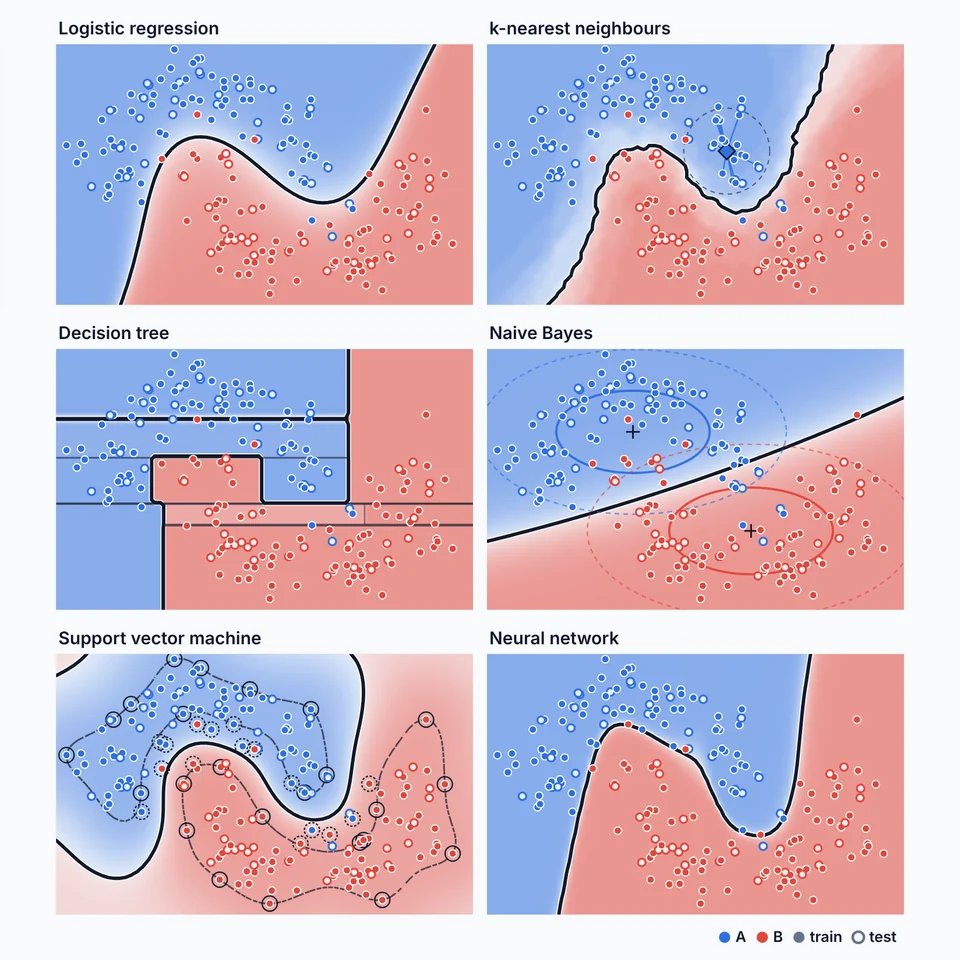
Beslutningsgrænser forklaret
Hvad en beslutningsgrænse er, og hvordan seks klassiske klassifikatorer tegner en: logistisk regression og polynomielle variable, k nærmeste naboer, beslutningstræer og Gini-urenhed, gaussisk naiv Bayes, støttevektormaskiner med marginer og kerner samt neurale netværk, med trænings- og testdata, overtilpasning og afvejningen mellem bias og varians.
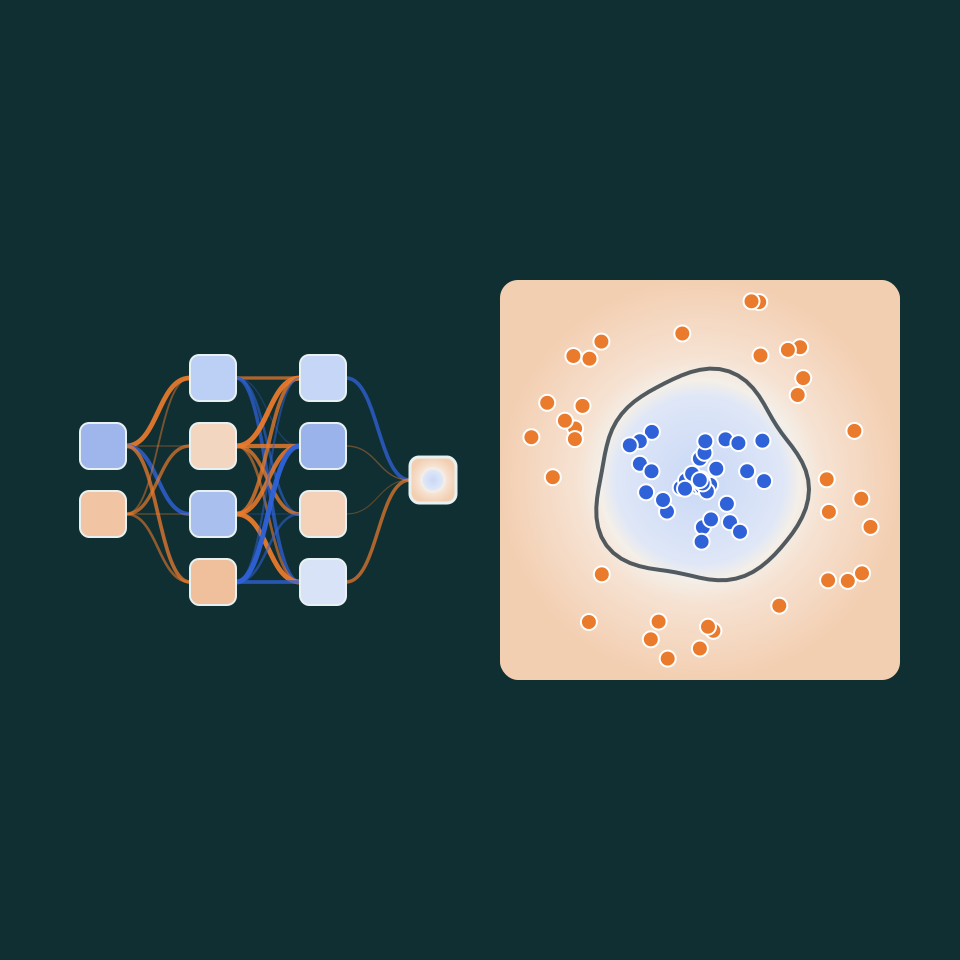
Sandkasse til neurale netværk
Træn et lille neuralt netværk live, og se det adskille to klasser af punkter. Skift lag, neuroner, aktivering, læringsrate og input, og se, hvad hver neuron reagerer på.
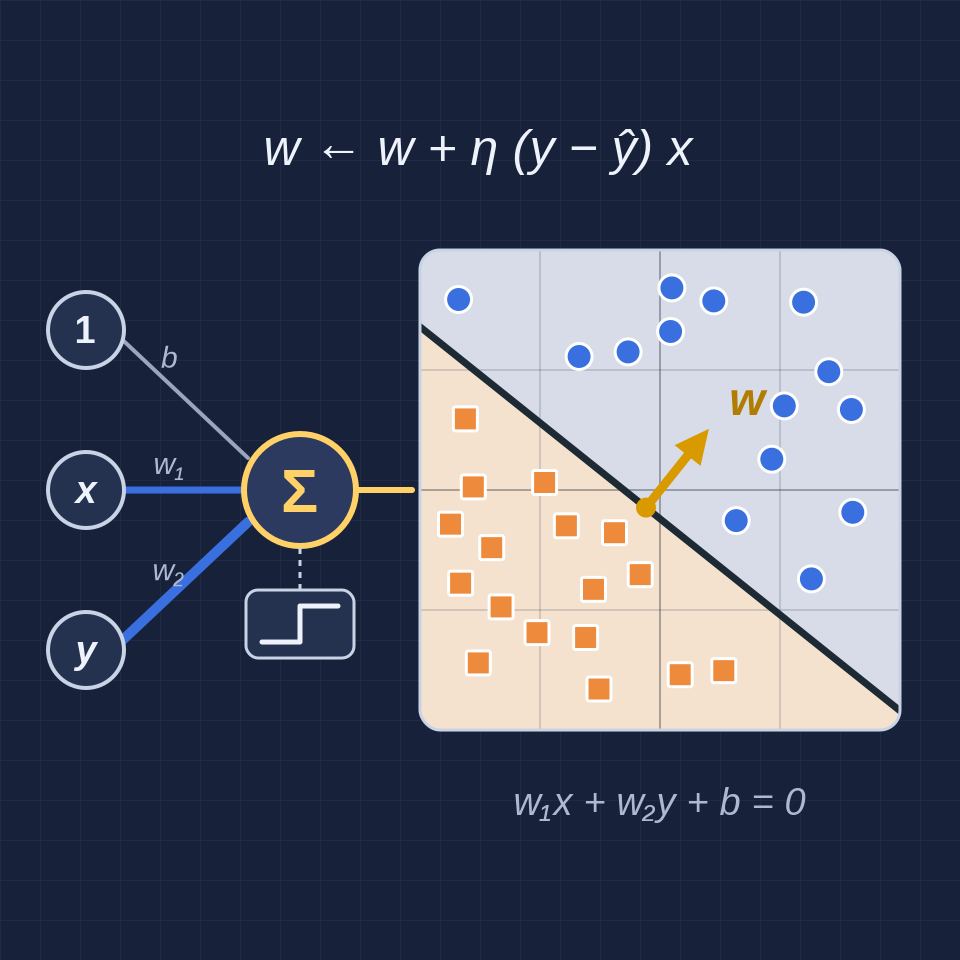
Perceptron-visualisering
Træn Rosenblatts perceptron i din browser: Gå læringsreglen igennem ét eksempel ad gangen, se beslutningsgrænsen og vægtvektoren flytte sig, og se, hvorfor AND og OR bliver lært, men XOR aldrig.
Klynger, trin for trin
Se k-means-klyngedannelse et halvt trin ad gangen: punkter går til den nærmeste centroide, centroider flytter til middelværdierne, og inertien falder, indtil den konvergerer. Sammenlign k-means++ med tilfældige starter, undslip lokale minima, vælg k med knækket og silhuetten, se hvor k-means fejler, og kvantisér et billedes farver.
Er du klar til at prøve?
Åbn PictorX i din browser – ingen installation og intet kreditkort for at komme i gang.
Gå til Editor