
Заливка
Лінія
Тло
Інструмент «Багатокутник»
Малюйте багатокутники на фото: клацайте, щоб ставити вершини, і вони з'єднаються в замкнену фігуру, або протягніть трикутник, шестикутник чи зірку. Переміщуйте кожну вершину, заповнюйте фігуру кольором, розмиттям або пікселізацією та дізнавайтеся її площу й периметр. Збережіть PNG або SVG, виріжте фігури з фото, скопіюйте CSS clip-path або відкрийте фото й кожен багатокутник як шари в редакторі PictorX. Клацайте на зображенні, щоб ставити вершини одну за одною, а потім клацніть першу вершину, двічі клацніть або натисніть Enter, щоб замкнути фігуру. «Фігура» малює правильний многокутник або зірку: тягніть від її центру. «Переміщення» перетягує цілі фігури та їхні вершини; маленький + між двома вершинами додає нову, а подвійне клацання на вершині видаляє її.
Як це працює
- Відкрийте фото, виберіть один із прикладів або почніть зі зразка. Щоб малювати на порожньому зображенні, виберіть у розділі «Тло» варіант «Біле», «Чорне» або «Прозоре».
- У режимі «Малювати» клацайте, щоб ставити вершини, а щоб замкнути багатокутник, клацніть першу вершину або двічі клацніть. У режимі «Фігура» протягніть правильний багатокутник або зірку; у режимі «Перемістити» перетягуйте фігури й вершини на місце.
- Виберіть заливку, контур і заокруглення кутів, а потім збережіть зображення як PNG або SVG, скопіюйте CSS clip-path чи точки або відкрийте шари в редакторі.
Вимірюйте під час малювання
Рядок стану показує кількість вершин, периметр і площу виділеного багатокутника в пікселях вашого фото, тож можна виміряти вікно, ділянку на аерофотознімку чи деталь на скані. Утримуйте Shift, щоб проводити лінії з кроком 15°, або ввімкніть «Прив'язка до сітки» для рівних кутів. Правильний багатокутник залишається правильним, коли ви змінюєте кількість його вершин або глибину зірки.
Вирізання, розмиття й експорт
«Вирізати фігури» залишає лише те, що всередині багатокутників, і зберігає це як прозорий PNG, обрізаний по них, — швидке обрізання багатокутником. Заливка «Розмиття» або «Пікселізація» приховує обличчя, номерний знак чи екран. «Копіювати clip-path» дає фігуру як CSS для вебсторінки, «Копіювати точки» — вершини у форматі JSON, а олівець відкриває фото й кожен багатокутник як окремі шари в редакторі PictorX, де кожен можна окремо перемістити, перефарбувати чи приховати.
Поширені запитання
Як намалювати багатокутник на фото?
Відкрийте фото, залиште вибраним режим «Малювати» й клацайте там, де мають бути кути. Щоб замкнути фігуру, клацніть перший кут, двічі клацніть або натисніть Enter. Esc скасовує фігуру, а Backspace видаляє останній кут.
Як змінити багатокутник після того, як його намальовано?
Виділіть його й перетягуйте кути. Маленький «+» посередині ребра додає кут, подвійне клацання по куту видаляє його, а «Переміщення» перетягує всю фігуру. «Скасувати» та «Повторити» охоплюють кожен крок.
Чи можна створити трикутник, шестикутник або зірку?
Так. Виберіть «Фігура», а потім «Трикутник», «Квадрат», «П'ятикутник», «Шестикутник», «Восьмикутник» або «Зірка» чи задайте від 3 до 12 кутів, і потягніть від центру: відстань визначає розмір, а напрямок — поворот. «Глибина зірки» визначає, наскільки глибокими будуть промені.
Як знайти площу багатокутника?
Виділіть його: у рядку стану буде показано кількість кутів, периметр і площу в пікселях фото. Щоб отримати реальні одиниці, виміряйте на тому самому фото щось відомого розміру й перерахуйте відносно нього.
Чи можна використати багатокутник як CSS clip-path або обрізати ним фото?
Так. «Копіювати clip-path» дає clip-path: polygon(...) з кутами у відсотках, готовий для вебсторінки. «Вирізати фігури» залишає лише внутрішню частину багатокутників, а «Зберегти» записує результат як прозорий PNG.
Схожі інструменти

Альтернатива Canva для редагування фото й дизайну
Шукаєте альтернативу Canva? PictorX — безкоштовний онлайн-фоторедактор і дизайн-студія з інструментами ШІ, шарами й шаблонами просто в браузері.
Інструмент виділення онлайн
Виділяйте частину зображення онлайн безкоштовно за допомогою прямокутника, еліпса, багатокутника, ласо або чарівної палички. Виріжте об'єкт на новий шар, обріжте зображення за ним або застосуйте фільтр лише всередині виділення.
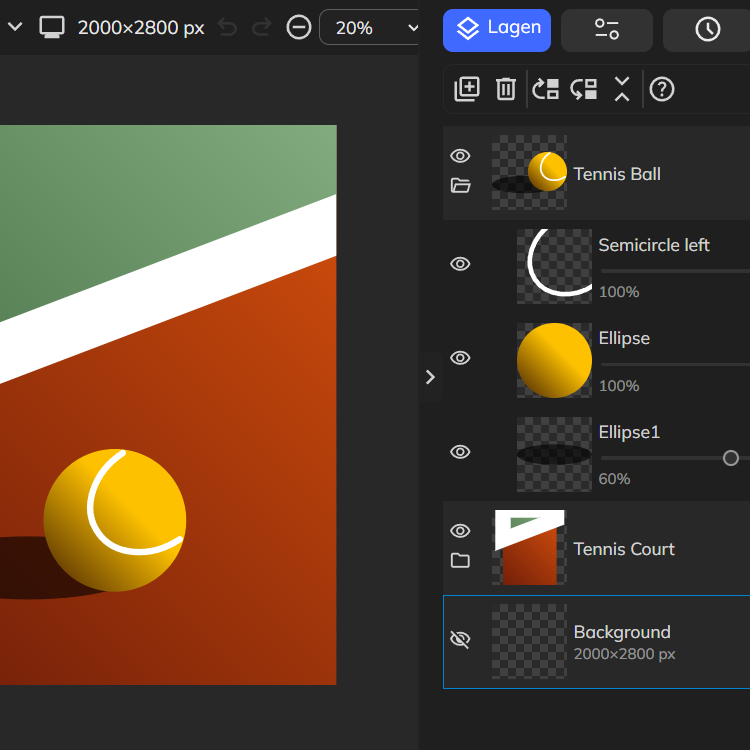
Шари й режими накладання
Накладайте зображення, текст і фігури з повною підтримкою шарів.
Готові спробувати?
Відкрийте PictorX у браузері — без встановлення і без кредитної картки.
Перейти до редактора