
Інструмент «Рука»
Зручно переміщуйтеся великими полотнами, не втрачаючи з поля зору свою роботу.
Як це працює
- Відкрийте PictorX у браузері та завантажте зображення або почніть новий дизайн.
- Виберіть «Руку» серед інструментів редактора й налаштуйте результат відповідно до своєї композиції.
- Продовжуйте редагувати з шарами, ефектами й текстом, а коли все буде готово, експортуйте результат.
Як користуватися інструментом «Рука»
Зручно переміщуйтеся великими полотнами, не втрачаючи з поля зору свою роботу. PictorX тримає цей інструмент у тому самому робочому просторі браузера, що й ваші шари, фотографії, текст та елементи дизайну, тож ви можете вдосконалювати композицію, не перемикаючись між застосунками.
Продовжуйте творити в PictorX
Використовуйте «Руку» як один із кроків повноцінного процесу редагування. Налаштуйте композицію, додайте текст або графіку й зберігайте можливість редагувати кожну зміну, поки перетворюєте зображення на готовий дизайн.
Поширені запитання
Коли варто панорамувати, а не переміщати?
Панорамування змінює видиму частину великого полотна. Переміщення змінює розташування шару.
Чи впливає панорамування на експорт?
Ні. Це лише інструмент перегляду, і експортується все полотно.
Чи можна панорамувати дошкою?
Так. Це звичайний спосіб пересуватися великою дошкою з довільним розміщенням.
Чи корисне панорамування, коли масштаб збільшено?
Так. Збільште масштаб, щоб роздивитися деталі, а потім перейдіть до наступного кута, не знімаючи виділення з шару.
Схожі інструменти
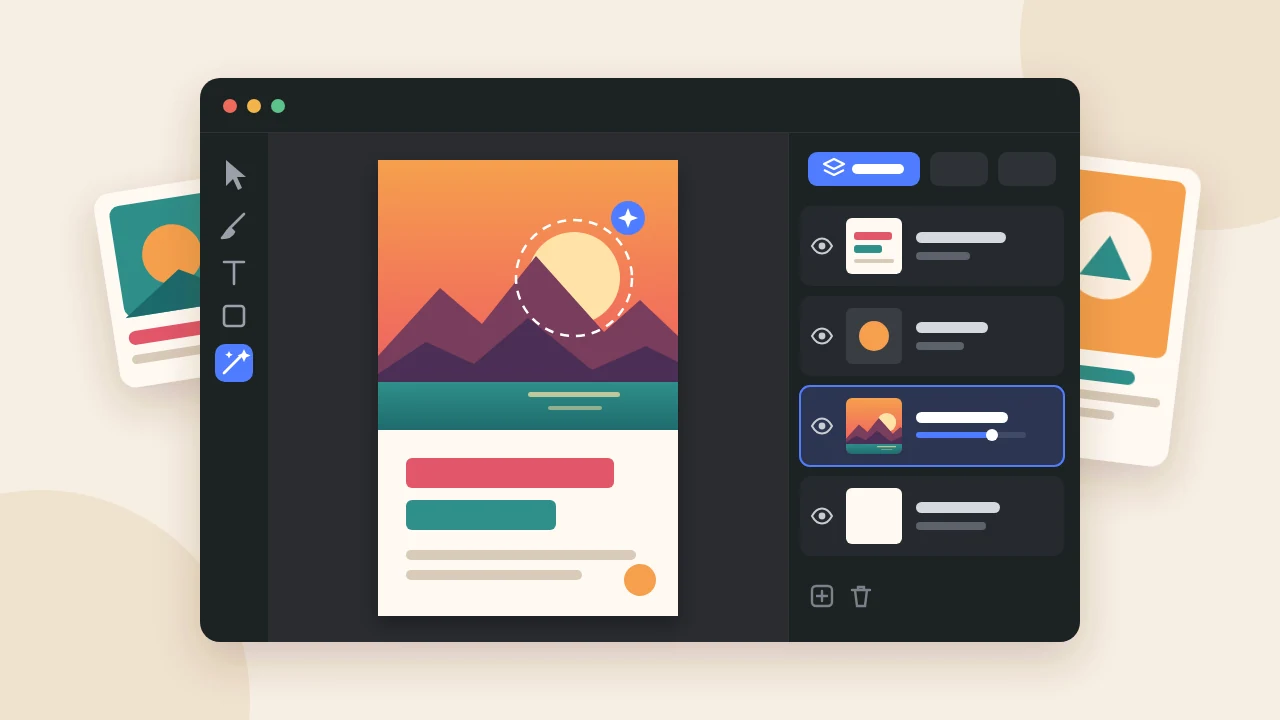
Альтернатива Canva для редагування фото й дизайну
Шукаєте альтернативу Canva? PictorX — безкоштовний онлайн-фоторедактор і дизайн-студія з інструментами ШІ, шарами й шаблонами просто в браузері.
Інструмент виділення онлайн
Виділяйте частину зображення онлайн безкоштовно за допомогою прямокутника, еліпса, багатокутника, ласо або чарівної палички. Виріжте об'єкт на новий шар, обріжте зображення за ним або застосуйте фільтр лише всередині виділення.
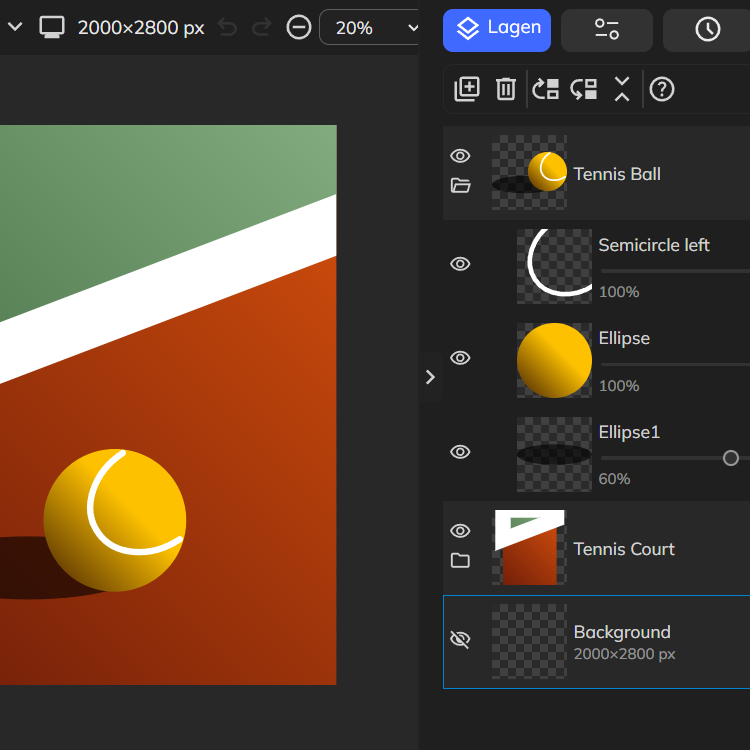
Шари й режими накладання
Накладайте зображення, текст і фігури з повною підтримкою шарів.
Готові спробувати?
Відкрийте PictorX у браузері — без встановлення і без кредитної картки.
Скористатися «Рукою»