
Лінія
Тло
Інструмент «Лінія»
Малюйте лінії на фото: протягніть пряму, поставте ламану точку за точкою або малюйте від руки. Додайте стрілки, штрихи чи крапки, криву через точки й довжину кожної лінії, а потім переміщуйте кожну лінію та її точки, доки все не стане на місце. Збережіть PNG або SVG, скопіюйте SVG-контур або відкрийте фото й кожну лінію як шари в редакторі PictorX. «Лінія» малює пряму лінію: тягніть від її початку до кінця. «Ламана» ставить точки кожним клацанням; двічі клацніть, натисніть Enter або ще раз клацніть останню точку, щоб завершити. «Від руки» малює, поки ви тягнете. «Переміщення» перетягує цілі лінії та їхні точки; маленький + між двома точками додає нову, а подвійне клацання на точці видаляє її.
Як це працює
- Відкрийте фото, виберіть один із прикладів або почніть зі зразка. Щоб малювати на порожньому зображенні, виберіть у розділі «Тло» варіант «Біле», «Чорне» або «Прозоре».
- Протягніть пряму лінію в режимі «Лінія», поставте ламану точку за точкою в режимі «Ламана» або малюйте в режимі «Від руки». Утримуйте Shift, щоб проводити лінії з кроком 15°.
- Виберіть колір, товщину, стиль лінії та стрілки, увімкніть «Показувати довжини», якщо вимірюєте, а потім збережіть зображення як PNG або SVG чи відкрийте шари в редакторі.
Стрілки, штрихи й криві
Кожна лінія має власний колір, товщину, непрозорість і стиль: суцільна, штрихова або пунктирна, зі стрілкою на кінці чи на обох кінцях. Ламану можна зробити вигнутою, тож вона плавно проходитиме через свої точки — це зручно для маршруту на карті чи стежки в гори, а штрих від руки згладжується під час малювання. Вкажіть на щось на знімку екрана, позначте маршрут або підкресліть деталь, не виходячи з браузера.
Вимірювання й експорт
Рядок стану показує довжину й кут виділеної лінії в пікселях вашого фото, а «Показувати довжини» підписує довжину кожної лінії просто на зображенні. «Копіювати SVG-контур» дає лінію як дані SVG-контуру для вебсторінки чи графічної програми, а «Копіювати точки» — її точки у форматі JSON. Олівець відкриває фото, кожну лінію й кожен підпис довжини як окремі шари в редакторі PictorX, де кожен можна окремо перемістити, перефарбувати чи приховати.
Поширені запитання
Як намалювати пряму лінію на фото?
Відкрийте фото, залиште вибраним інструмент «Лінія» й потягніть від початку лінії до її кінця. Утримуйте Shift, щоб малювати лінію кроками по 15°: так горизонтальні, вертикальні й лінії під кутом 45° виходять точними.
Як намалювати стрілку на зображенні?
Намалюйте лінію, а потім установіть для параметра «Стрілки» значення «На кінці» або «На обох кінцях». Наконечник стрілки збільшується разом із товщиною лінії й повторює її колір, штрихи та непрозорість — навіть на кривій ламаній.
Чи можна намалювати лінію з кількома точками або криву?
Так. «Ламана» ставить точку з кожним клацанням; щоб завершити, двічі клацніть, натисніть Enter або ще раз клацніть останню точку. Увімкніть «Крива», щоб отримати плавну криву через точки, або скористайтеся режимом «Від руки», щоб малювати під час перетягування.
Як виміряти відстань на фото?
Намалюйте лінію між двома місцями: у рядку стану буде показано її довжину в пікселях фото та її кут. «Показувати довжини» підписує на зображенні довжину кожної лінії. Щоб отримати реальні одиниці, виміряйте на тому самому фото щось відомого розміру й перерахуйте відносно нього.
Чи можна редагувати лінії пізніше?
Так. «Переміщення» перетягує цілі лінії та їхні точки, маленький «+» між двома точками додає нову, а подвійне клацання по точці видаляє її. Кнопка з олівцем відкриває фото й кожну лінію як окремі шари в редакторі PictorX.
Схожі інструменти

Альтернатива Canva для редагування фото й дизайну
Шукаєте альтернативу Canva? PictorX — безкоштовний онлайн-фоторедактор і дизайн-студія з інструментами ШІ, шарами й шаблонами просто в браузері.
Інструмент виділення онлайн
Виділяйте частину зображення онлайн безкоштовно за допомогою прямокутника, еліпса, багатокутника, ласо або чарівної палички. Виріжте об'єкт на новий шар, обріжте зображення за ним або застосуйте фільтр лише всередині виділення.
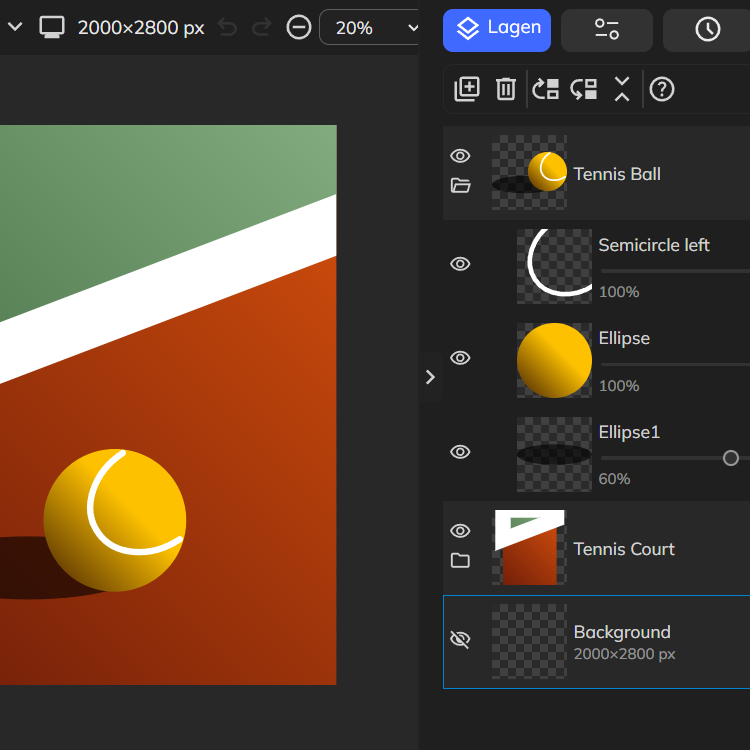
Шари й режими накладання
Накладайте зображення, текст і фігури з повною підтримкою шарів.
Готові спробувати?
Відкрийте PictorX у браузері — без встановлення і без кредитної картки.
Перейти до редактора