
Імпорт зображень із вебсайту
Отримуйте зображення з публічного вебсайту, автоматично створюйте нове зображення й розміщуйте результати у вигляді шарів растрового та SVG-вмісту.

Як це працює
- Відкрийте PictorX у браузері та почніть новий проєкт або завантажте зображення.
- Використайте Імпорт зображень із вебсайту, щоб сформувати результат, а потім доопрацюйте його іншими інструментами редактора.
- Продовжуйте редагування, експортуйте роботу або перетворіть результат на свій наступний дизайн.
Як Імпорт зображень із вебсайту вписується у ваш робочий процес
Отримуйте зображення з публічного вебсайту, автоматично створюйте нове зображення й розміщуйте результати у вигляді шарів растрового та SVG-вмісту. PictorX тримає цю функцію поруч із вашими фото, шарами, типографікою та інструментами дизайну, тож ви можете перейти від ідеї до готової графіки, не перемикаючись між програмами.
Створюйте більше з Імпорт зображень із вебсайту
Почніть з однієї цілеспрямованої зміни, оцініть результат у контексті й продовжуйте вдосконалювати. Поєднуйте Імпорт зображень із вебсайту з іншими інструментами PictorX, коли потрібне досконале зображення для соцмереж, презентації, друку чи особистого проєкту.
Поширені запитання
Чи можна перенести зображення з вебсторінки?
Так. Імпортуйте його, а потім кадруйте, покращуйте й переробляйте в PictorX.
Чи отримую я авторські права після імпорту?
Ні. Використовуйте лише ті зображення, на редагування й публікацію яких маєте дозвіл.
Чи можна видалити фон після імпорту?
Так. Щойно файл опиниться в редакторі, до нього можна застосовувати ті самі інструменти ШІ й інструменти для фото.
Навіщо імпортувати, а не робити скриншот?
Зазвичай ви отримуєте чистіший оригінал для кадрування й ретушування, ніж знімок екрана.
Схожі інструменти
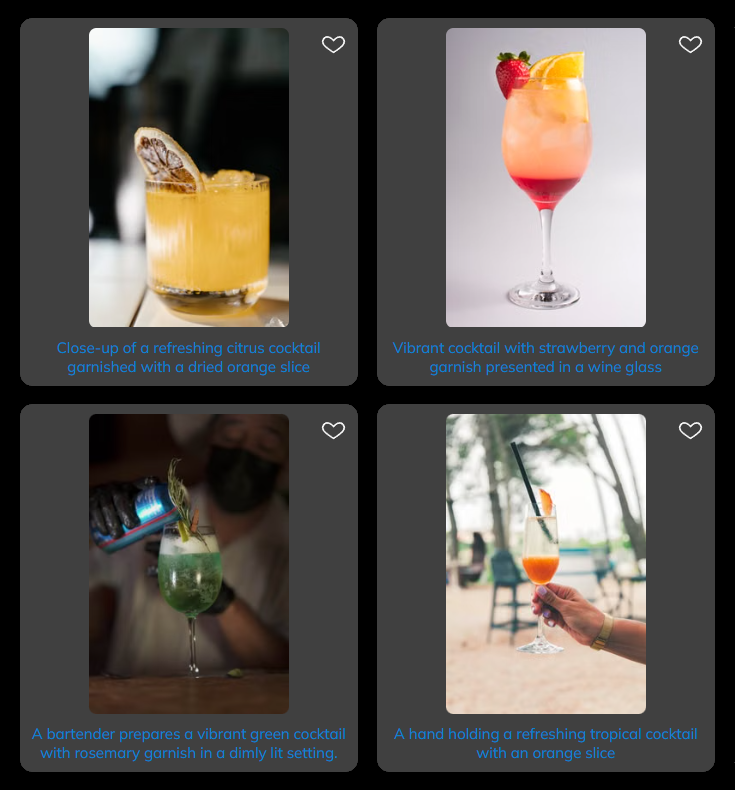
Бібліотека фотографій
Шукайте й відкривайте мільйони безкоштовних стокових фото з Pexels, Unsplash і Pixabay, не виходячи з редактора.

Фотоколаж
Створюйте фотоколажі безкоштовно онлайн у PictorX. Об'єднайте від 2 до 20 фотографій, виберіть макет і експортуйте.
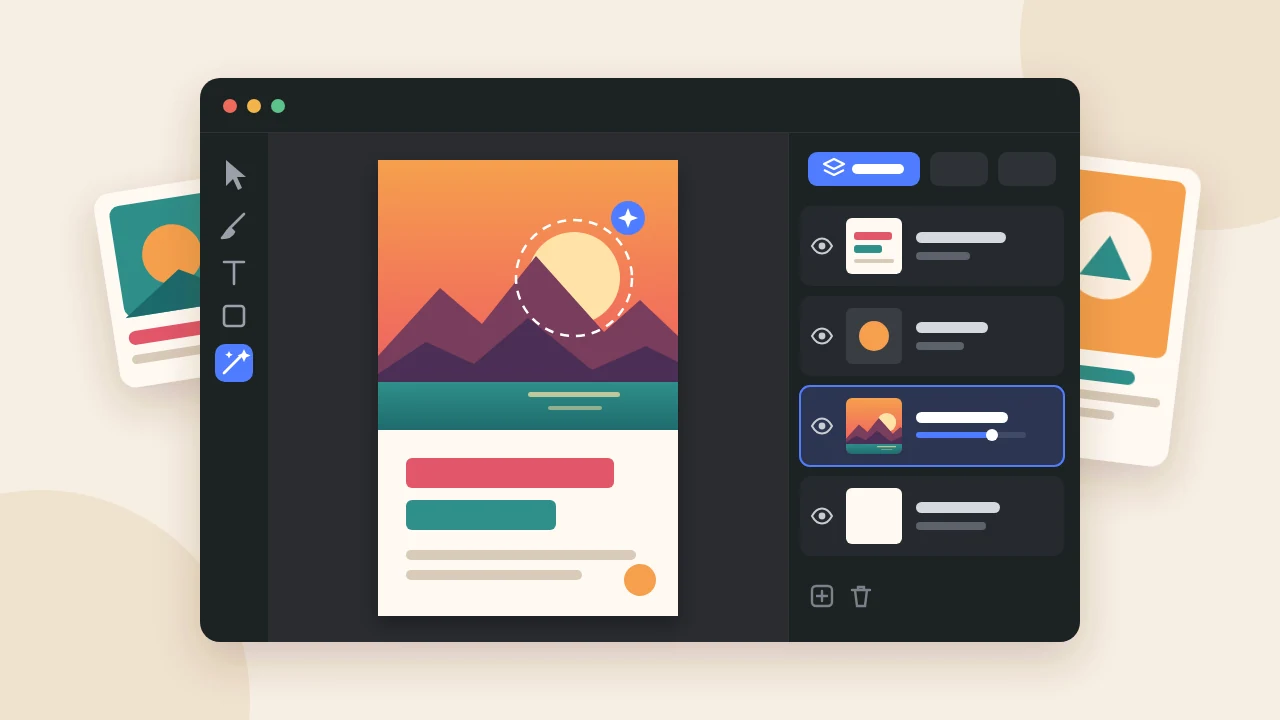
Альтернатива Canva для редагування фото й дизайну
Шукаєте альтернативу Canva? PictorX — безкоштовний онлайн-фоторедактор і дизайн-студія з інструментами ШІ, шарами й шаблонами просто в браузері.
Готові спробувати?
Відкрийте PictorX у браузері — без встановлення і без кредитної картки.
Спробувати Імпорт зображень із вебсайту