
Копіювання шарів між зображеннями
Використовуйте вміст одного проєкту в іншому. Виберіть шар, виконайте Редагувати → Копіювати (Ctrl+C), перейдіть до цільового зображення, а потім Редагувати → Вставити як новий шар (Ctrl+V). Фігури, текст, лінії, растрові пікселі, стилі та ефекти переносяться без змін. Щоб скопіювати кілька шарів, спершу згрупуйте їх (Шари → Група → Нова група), виберіть групу, скопіюйте її й вставте в інше зображення.
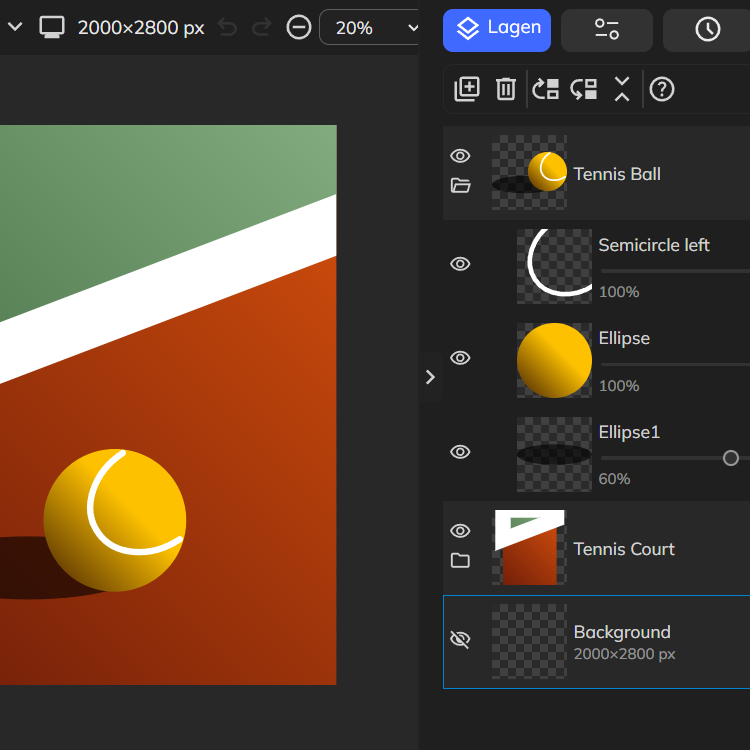
Як це працює
- Відкрийте PictorX у браузері та почніть новий проєкт або завантажте зображення.
- Використайте Копіювання шарів між зображеннями, щоб сформувати результат, а потім доопрацюйте його іншими інструментами редактора.
- Продовжуйте редагування, експортуйте роботу або перетворіть результат на свій наступний дизайн.
Як Копіювання шарів між зображеннями вписується у ваш робочий процес
Використовуйте вміст одного проєкту в іншому. PictorX тримає цю функцію поруч із вашими фото, шарами, типографікою та інструментами дизайну, тож ви можете перейти від ідеї до готової графіки, не перемикаючись між програмами.
Створюйте більше з Копіювання шарів між зображеннями
Почніть з однієї цілеспрямованої зміни, оцініть результат у контексті й продовжуйте вдосконалювати. Поєднуйте Копіювання шарів між зображеннями з іншими інструментами PictorX, коли потрібне досконале зображення для соцмереж, презентації, друку чи особистого проєкту.
Поширені запитання
Чи можна скопіювати шар із логотипом в інший проєкт?
Так. Переносьте шари, які використовуєте повторно, між зображеннями, а не створюйте їх заново.
Чи залишається скопійований шар доступним для редагування?
Так. Текст, фігури й ефекти залишаються шарами й у місці призначення.
Чи можна скопіювати кілька шарів одночасно?
Так. Перенесіть групу елементів, які хочете використати повторно.
Чи перенесуться режими накладання?
Так. Шар потрапляє на місце зі збереженим порядком і накладанням.
Схожі інструменти
Шари й режими накладання
Накладайте зображення, текст і фігури з повною підтримкою шарів.
Копіювання й вставлення стилів шару
Скопіюйте візуальний стиль шару фігури, лінії чи тексту й вставте його в інший шар того самого типу.

Шаблони дизайну
Почніть будь-який проєкт швидко із сотнями готових макетів: художні композиції, дизайни з текстом і віршами, таблиці, діаграми, інфографіка, ілюстрації, слайди презентацій та багато іншого.
Готові спробувати?
Відкрийте PictorX у браузері — без встановлення і без кредитної картки.
Спробувати Копіювання шарів між зображеннями